
Favicon

You are here: Home > Gestión de Dispositivos > Gestión de Android > Gestión de apps > Permitir apps de fuentes desconocidas

Fuentes desconocidas de Android: Cómo permitir la instalación de apps

Configura tus dispositivos Android para permitir la instalación de apps de fuentes desconocidas usando las políticas de Applivery. Evita las restricciones de seguridad predeterminadas.

TL;DR

Habilita la instalación de apps de fuentes desconocidas en dispositivos Android mediante las políticas MDM y la configuración del dispositivo de Applivery.

unknown-sources

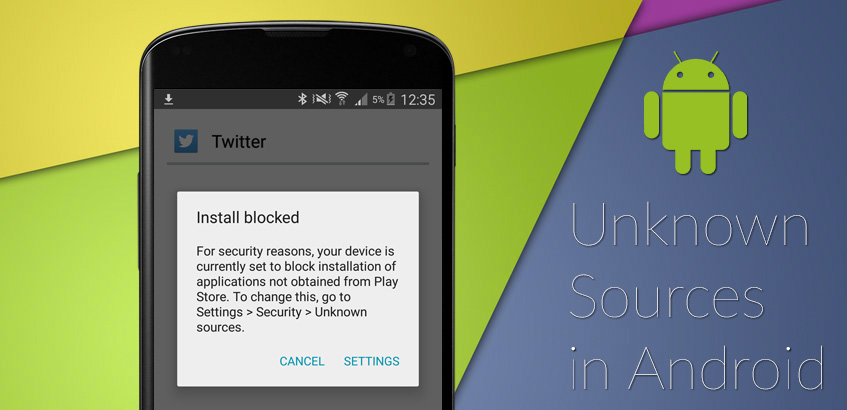
El sistema operativo Android incluye una función de seguridad integrada que bloquea la instalación de apps de fuentes externas a Google Play Store. Esto significa que si intentas instalar una app descargada de una fuente que no sea Google Play Store, es posible que encuentres varios mensajes de advertencia.

Por defecto, el permiso para instalar apps de fuentes que no sean Google Play Store está deshabilitado. Esto significa que ningún dispositivo podrá descargar, configurar o instalar una app no autorizada a menos que se permita explícitamente a través de una política.
blocked by it admin
Caution

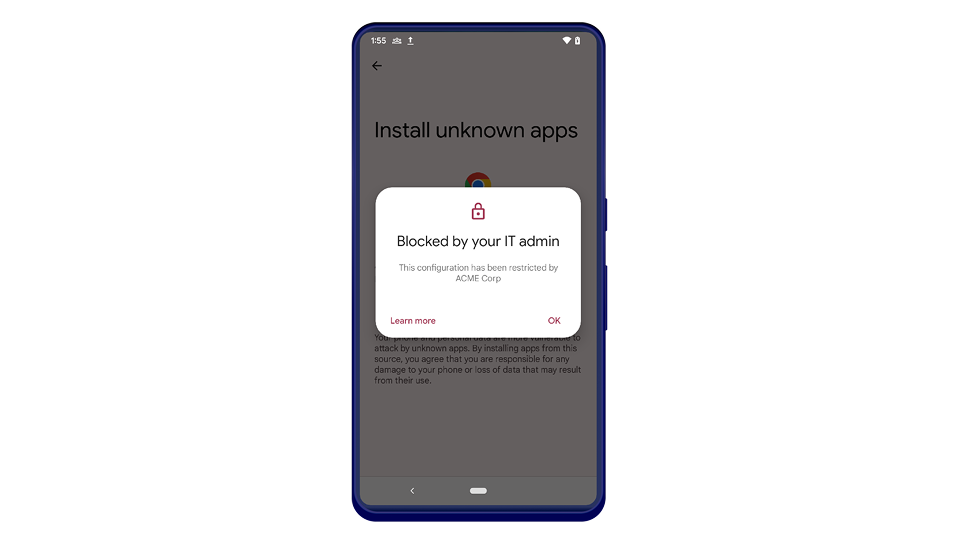
Bloqueado por tu administrador de TI. Si tienes preguntas, contacta con tu administrador de TI.

Si un usuario intenta habilitar esta configuración en su dispositivo, encontrará un mensaje de bloqueo de su administrador de TI y no podrá habilitarla.

Note

Estos mensajes se pueden personalizar utilizando la propiedad Mensaje de Soporte Corto.

Configuración de tu política

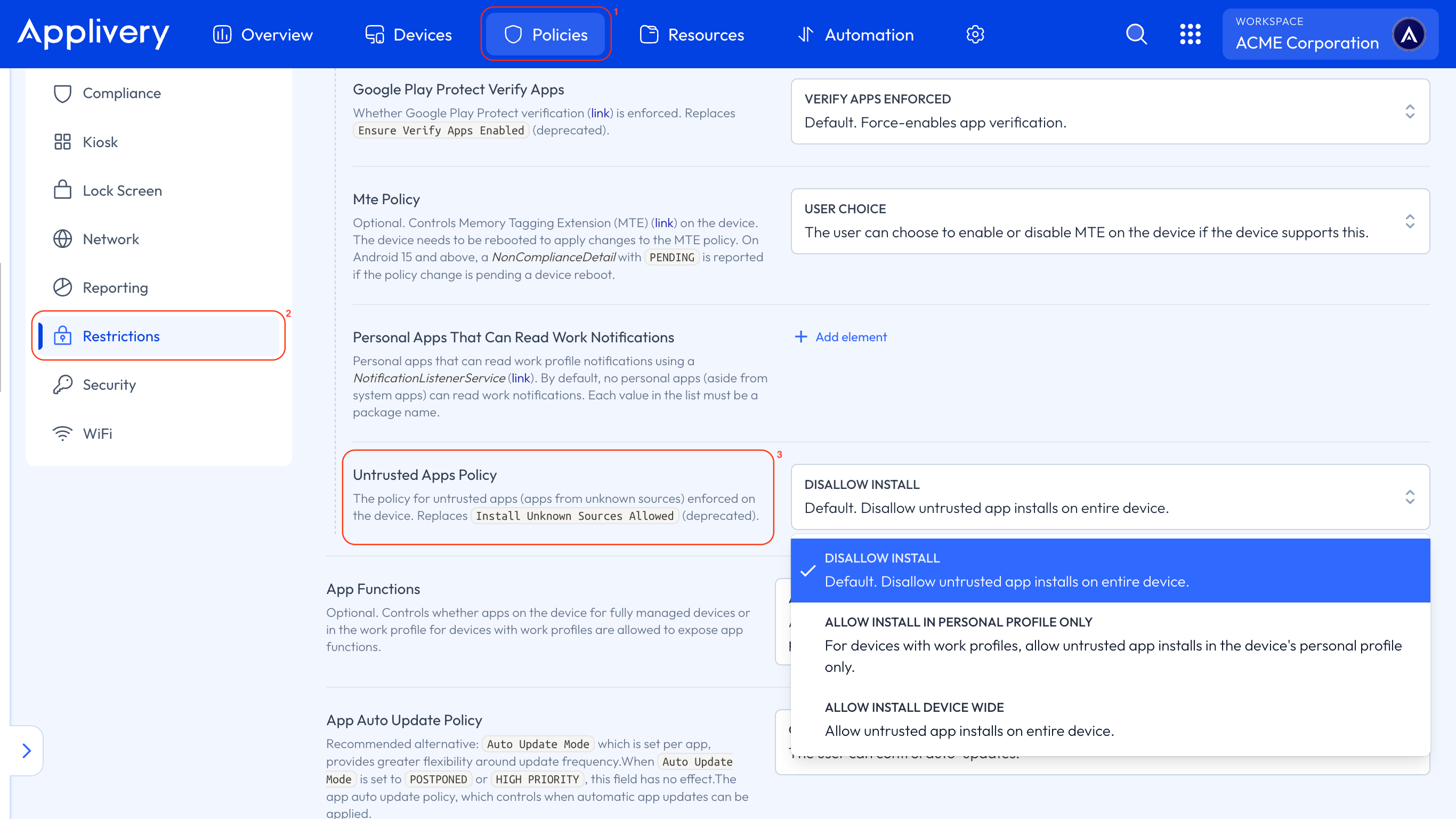
Una vez en el panel de Applivery, ve a cualquiera de tus políticas 1. Desde el menú lateral izquierdo, selecciona Restricciones 2, localiza la sección App, y luego busca la configuración Anulaciones de seguridad avanzadas > Política de aplicaciones no fiables 3.

Warning

Para dispositivos con Perfil de trabajo, las instalaciones de apps no fiables solo se pueden permitir dentro del perfil personal. Alternativamente, se pueden habilitar en todo el dispositivo.
untrusted Apps

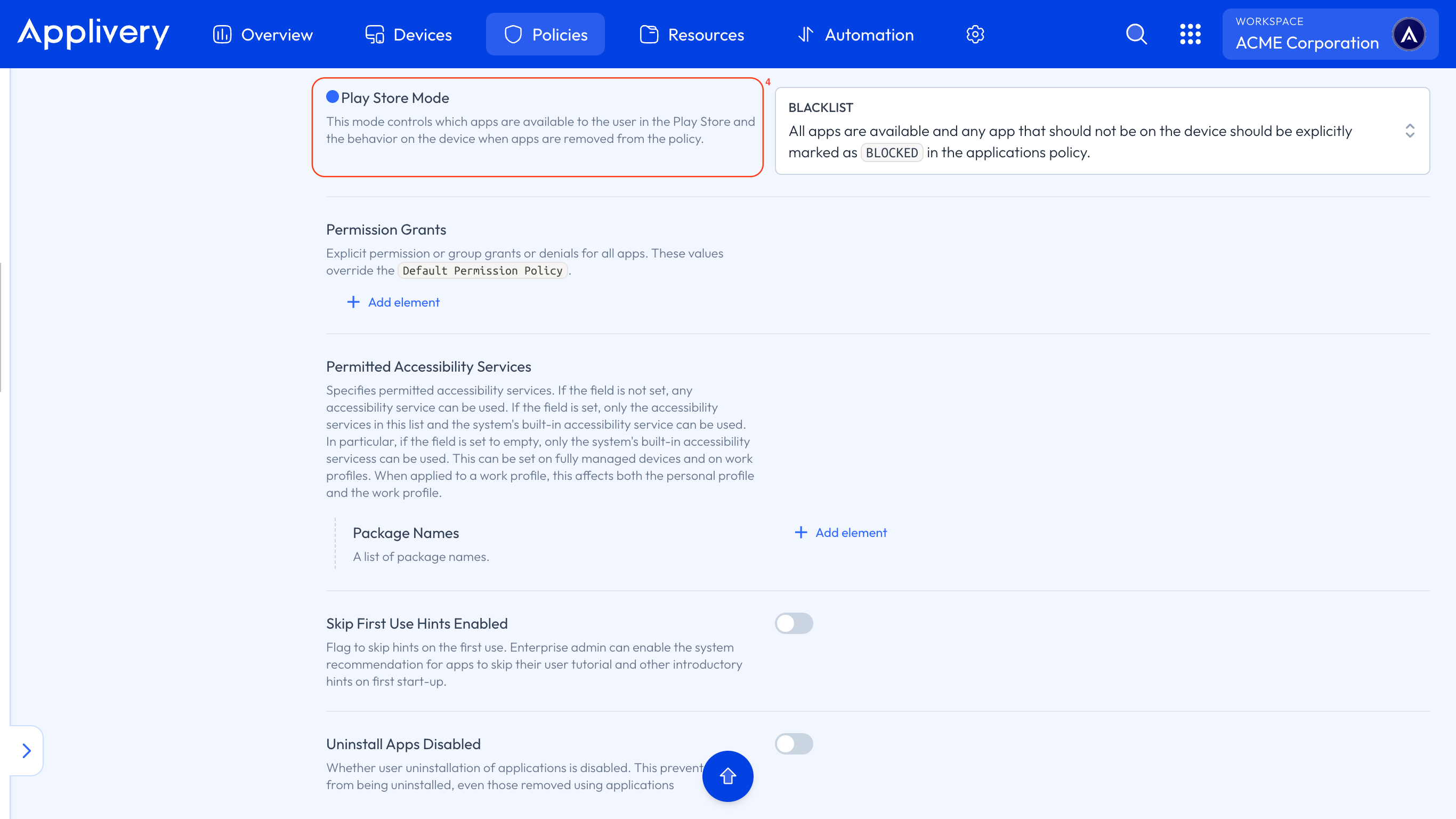
Ahora, localiza la configuración Modo Play Store 4 (que no debe confundirse con Modo personal Play Store) y establécela en Blacklist. Con esta configuración, todas las apps están disponibles, y cualquier app que no deba estar en el dispositivo debe ser explícitamente marcada como BLOQUEADA en la política de aplicaciones.
play store mode

Configuraciones adicionales en el dispositivo

Como se mencionó anteriormente, el permiso para instalar apps de fuentes que no sean Google Play Store está deshabilitado por defecto.

Incluso si la instalación de apps de fuentes desconocidas está permitida a través de una política, el usuario aún debe otorgar los permisos necesarios directamente en su dispositivo.

Para aprender a otorgar estos permisos, consulta nuestra documentación sobre instalación de apps de fuentes desconocidas.

Key Takeaways

  • Android bloquea por defecto la instalación de apps de fuentes desconocidas.
  • La 'Untrusted Apps Policy' de Applivery se puede configurar para permitir estas instalaciones.
  • Los usuarios deben otorgar permisos en su dispositivo, incluso con las configuraciones de política.
  • La configuración 'Play Store Mode' en Applivery controla la disponibilidad de las apps.
  • Se pueden mostrar mensajes de soporte personalizados cuando se bloquea la instalación de apps.

Android bloquea por defecto la instalación de apps de fuentes externas a Google Play Store por seguridad. Esta configuración está deshabilitada a menos que se permita explícitamente mediante una política.

Si un administrador de TI ha bloqueado esta configuración, el usuario verá un mensaje de bloqueo y no podrá habilitarla en su dispositivo, incluso si lo intenta.

En el panel de Applivery, ve a 'Políticas' > 'Restricciones' > 'App' > 'Anulaciones de seguridad avanzadas' > 'Política de aplicaciones no fiables'. Luego, establece el 'Modo Play Store' en 'Blacklist'.

Con 'Modo Play Store' en 'Blacklist', todas las apps están disponibles por defecto. Las apps que no deban estar en el dispositivo deben ser explícitamente marcadas como BLOQUEADAS en la política.

Sí, incluso si la política lo permite, el usuario debe otorgar manualmente los permisos necesarios para instalar apps de fuentes desconocidas directamente en su dispositivo Android.

Sí, los mensajes de bloqueo que aparecen cuando un administrador de TI impide la habilitación de apps no fiables se pueden personalizar utilizando la propiedad 'Mensaje de Soporte Corto'.

Para dispositivos con Perfil de trabajo, las instalaciones de apps no fiables solo se pueden permitir dentro del perfil personal o, alternativamente, habilitarse en todo el dispositivo.

Last updated: May 28, 2026