

Zebra OEMConfig es la solución de configuración de nivel empresarial de Zebra que permite a los administradores de TI gestionar y personalizar de forma remota los dispositivos Android Zebra a nivel de sistema. Al aprovechar el marco de configuraciones gestionadas de Android Enterprise, Zebra OEMConfig permite un control preciso sobre el hardware, software y ajustes de dispositivos específicos de Zebra, todo ello sin necesidad de apps personalizadas ni agentes adicionales.
Mediante la integración con Applivery, los administradores pueden definir, desplegar y aplicar sin problemas políticas de dispositivos avanzadas, como configuraciones de red, gestión de apps, controles de seguridad, comportamiento de la pantalla y restricciones de modo quiosco.
Esta integración garantiza el pleno cumplimiento de los estándares organizativos, optimiza el rendimiento de los dispositivos y ofrece una gestión coherente y optimizada en toda la flota de dispositivos Zebra.
Nota
Para instalar la app Zebra OEMConfig Powered by MX a través de Applivery, los dispositivos Zebra deben ejecutar Android 11 o superior. Para los dispositivos que no cumplan este requisito, existe una versión alternativa, Legacy Zebra OEMConfig, para configurar propiedades gestionadas en versiones anteriores de Android.
Primeros pasos
Una vez en el panel de Applivery, ve a cualquiera de tus Políticas 1. Desde el menú lateral izquierdo, ve a Apps 2 y haz clic en el botón + Añadir app 3.
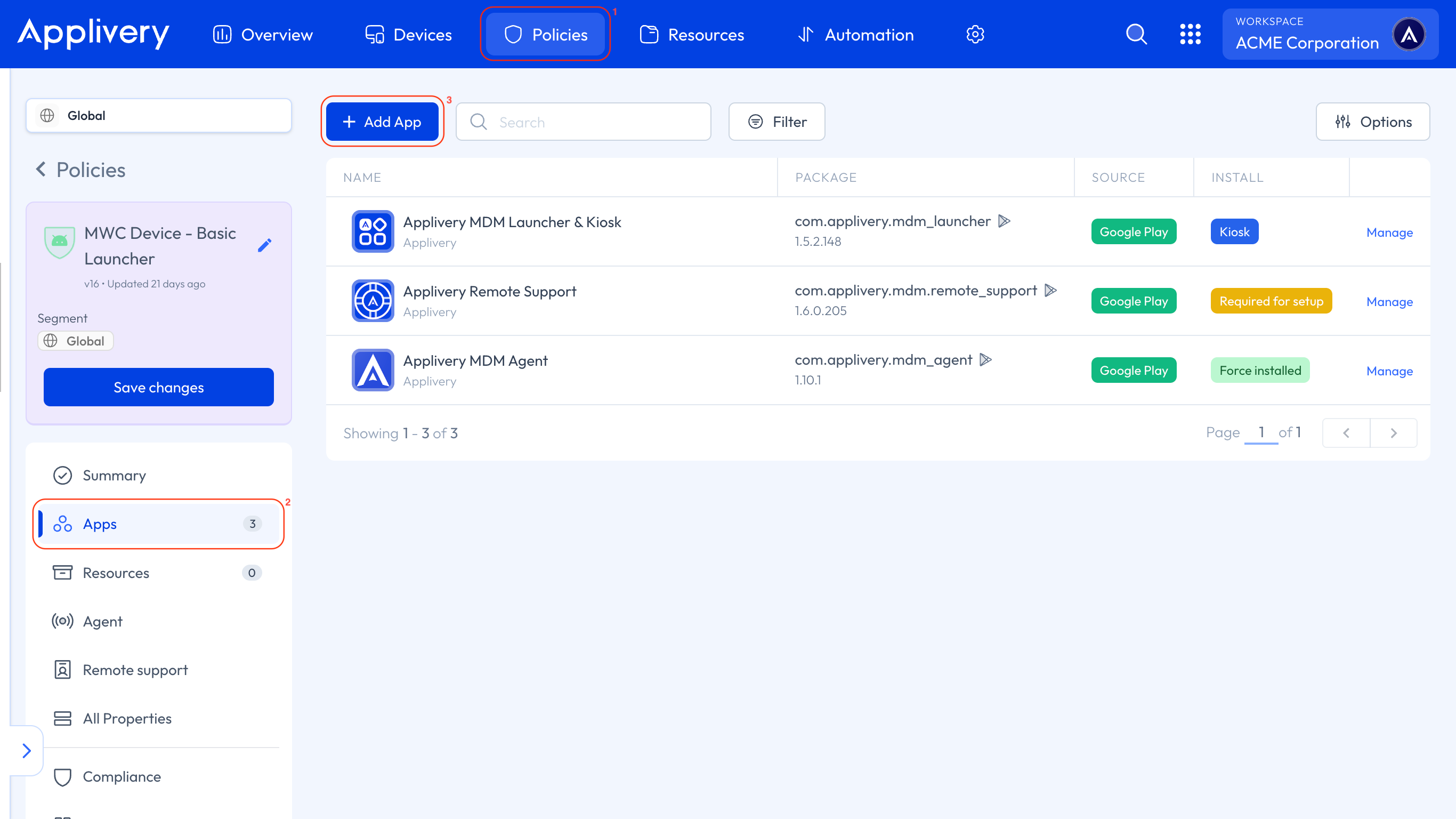
Busca la app Zebra OEMConfig Powered by MX y selecciona la de Zebra Technologies (nombre del paquete: com.zebra.oemconfig.release). Establece el Tipo de instalación en Forzar instalación para asegurar que la app se instale automáticamente en cualquier dispositivo asociado a la política.
Una vez que la app aparezca en la lista, haz clic en ella para expandir todas las propiedades gestionadas y configurarlas según tus requisitos.
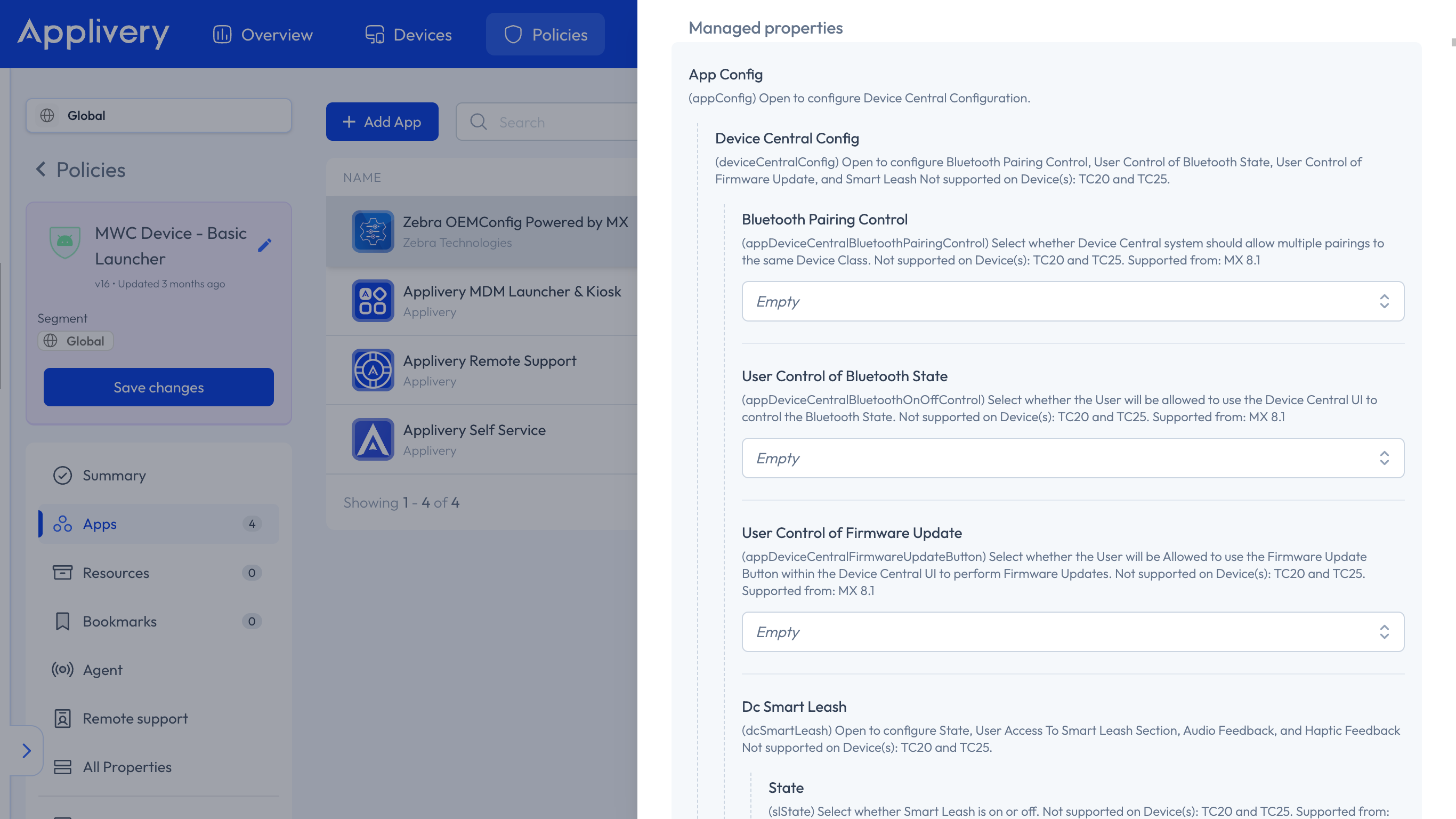
Los ajustes específicos del OEM descritos en este documento son definidos y mantenidos por sus respectivos proveedores OEM, y pueden cambiar periódicamente. Dado que estas configuraciones se gestionan externamente, las opciones y los valores mostrados en el panel de Applivery pueden diferir ocasionalmente ligeramente de los que se muestran en esta documentación.
No compatible con TC20 y TC25.
Ajustes | Descripción |
|---|---|
Control de emparejamiento Bluetooth | Define cómo el subsistema Device Central gestiona el emparejamiento Bluetooth. Elige una de las siguientes opciones: Emparejamiento único por clase de dispositivo (permite solo un emparejamiento activo a la vez para cada clase de dispositivo Bluetooth), Múltiples emparejamientos por clase de dispositivo (permite múltiples emparejamientos simultáneos para cada clase de dispositivo Bluetooth). Compatible a partir de MX 8.1. |
Control de usuario del estado de Bluetooth | Selecciona si los usuarios tienen permiso para usar la interfaz de usuario de Device Central para activar o desactivar Bluetooth. Compatible a partir de MX 8.1. |
Control de usuario de la actualización de firmware | Selecciona si los usuarios pueden usar el botón de actualización de firmware para realizar actualizaciones de firmware a través del subsistema Device Central. Compatible a partir de MX 8.1. |
Smart Leash | |
Estado | Selecciona si Smart Leash está activado o desactivado. Compatible a partir de MX 10.2. |
Acceso de usuario a la sección Smart Leash | Selecciona si el usuario del dispositivo puede acceder a la interfaz de usuario de Device Central para configurar los ajustes de Smart Leash. Compatible a partir de MX 10.2. |
Estado de la retroalimentación de audio | Selecciona si la retroalimentación de audio de Smart Leash está activada o desactivada. Compatible a partir de MX 10.2. |
Sonido de la retroalimentación de audio | Especifica un tono de llamada existente o la ruta a un archivo de audio para reproducir cuando la retroalimentación de audio de Smart Leash esté activada. Compatible a partir de MX 10.2. |
Volumen de la retroalimentación de audio | Especifica el nivel de volumen (porcentaje) del sonido cuando la retroalimentación de audio de Smart Leash esté activada. Compatible a partir de MX 10.2. |
Recuento de repeticiones de la retroalimentación de audio | Introduce el número de veces que el sonido debe repetirse cuando la retroalimentación de audio de Smart Leash esté activada. Compatible a partir de MX 10.2. |
Estado de la retroalimentación háptica | Selecciona si la retroalimentación háptica de Smart Leash está activada o desactivada. Compatible a partir de MX 10.2. |
Tiempo de la retroalimentación háptica | Especifica la duración de la vibración cuando la retroalimentación háptica de Smart Leash esté activada. Compatible a partir de MX 10.2. |
Ajustes | Descripción |
|---|---|
Ruta y nombre del dispositivo | Especifica la ruta y el nombre del archivo dentro del sistema de archivos del dispositivo, o el nombre del paquete de la app de destino, del único archivo que se gestionará en el dispositivo. No compatible con dispositivos TC20 y TC25. |
Opciones de descarga de configuración de archivos | Añade uno o más elementos de opción de descarga para configurar cómo se descargan los archivos al dispositivo. Selecciona el tipo de opción de descarga que se aplicará al descargar un solo archivo. Las opciones disponibles son En el servidor, En el servidor pero no en el dispositivo. No compatible con dispositivos TC20 y TC25. Compatible a partir de MX 5.0. |
URI del servidor de descarga | Especifica la URI del servidor desde el que se puede descargar un solo archivo al sistema de archivos del dispositivo. No compatible con dispositivos TC20 y TC25. Compatible a partir de MX 11.3. |
Firma de la app de descarga | Introduce la firma digital de la app de destino asociada a la descarga. Compatible a partir de MX 11.3. |
Persistencia del archivo de descarga | Selecciona si el archivo descargado debe permanecer almacenado en el dispositivo después de un restablecimiento empresarial. Compatible a partir de MX 11.3. |
Opciones de carga de configuración de archivos | Añade uno o más elementos de opción de carga para configurar cómo se cargan los archivos desde el dispositivo. Selecciona el tipo de opción de carga que se aplicará al gestionar un solo archivo en el sistema de archivos del dispositivo. Las opciones disponibles son No en el servidor, Ordenado por nombre. No compatible con dispositivos TC20 y TC25. Compatible a partir de MX 10.1. |
Patrón de nombre de archivo de carga | Introduce un patrón de nombres que se utilizará para los archivos cargados desde el sistema de archivos del dispositivo al servidor. |
URI del servidor de carga | Especifica la URI del servidor donde se cargarán los archivos del sistema de archivos del dispositivo. |
Opciones de eliminación de configuración de archivos | Añade uno o más elementos de opción de eliminación para configurar cómo se eliminan los archivos del sistema de archivos del dispositivo. Selecciona el tipo de opción de eliminación que se aplicará al gestionar un solo archivo. Las opciones disponibles son Siempre, Después del reinicio. No compatible con dispositivos TC20 y TC25. Compatible a partir de MX 5.0. |
No compatible con dispositivos TC20 y TC25.
Ajustes | Descripción |
|---|---|
ID de clave | Selecciona el identificador de clave que corresponde de forma única a una tecla física del teclado de hardware del dispositivo para reasignarla. |
Comportamientos de asignación de teclas | Añade uno o más elementos de comportamiento para definir el comportamiento deseado de reasignación de teclas. |
Ajustes | Descripción |
|---|---|
Persistencia del restablecimiento empresarial | Selecciona si todas las licencias de Zebra deben permanecer almacenadas localmente en el dispositivo después de un restablecimiento empresarial. Compatible a partir de MX 11.2. |
URL del proxy del servidor de licencias | Introduce la URL del servidor proxy utilizada para gestionar las solicitudes de licencias. (Opcional — requiere ZLicenseMgr v14.0.). Compatible a partir de MX 14.0. |
Tipo de servidor en la nube de licencias de insignia | Selecciona el servidor de origen desde el que se obtendrá una licencia de capacidad de Zebra. Las opciones disponibles son Nube de producción, Nube de prueba. Compatible a partir de MX 14.0. |
ID de insignia de licencias | Introduce el ID de insignia emitido por Zebra para el grupo de licencias desde el que se emitirán las licencias. Compatible a partir de MX 14.0. |
Productos | Añade detalles de licencia para desplegar en el dispositivo. Compatible a partir de MX 14.0. |
Licencia LLS | Abre esta sección para configurar la URL del servidor local y la información de la licencia. Requiere ZLicenseMgr v14.5. Compatible a partir de MX 14.0. |
Licencias | Añade uno o más elementos de Configuración de licencia – Licencias – Licencia. Compatible a partir de MX 14.0. |
Características | Añade uno o más elementos de Configuración de licencia – Características – Característica. Compatible a partir de MX 14.0. |
Ajustes | Descripción |
|---|---|
Nombre de clase | Introduce el nombre de clase dentro del paquete de Android para el que se deben configurar uno o más comportamientos no predeterminados y específicos de la clase. Compatible a partir de MX 4.3. |
Nombre del paquete | Introduce el nombre del paquete de la app de Android para la que se deben configurar uno o más comportamientos no predeterminados. |
Certificado de firma del paquete | Introduce el certificado de firma del paquete utilizado para verificar que el paquete de Android identificado por el nombre del paquete es una instancia genuina y de confianza de ese paquete. |
Permisos del paquete | Añade uno o más elementos de permiso para configurar los permisos del paquete especificado. Compatible a partir de MX 10.4. |
Variaciones de clase del paquete | Añade uno o más elementos de variación de clase para configurar variaciones de comportamiento específicas de la clase. |
Variaciones de características del paquete | Añade uno o más elementos de variación de características para configurar variaciones de comportamiento específicas de la característica. |
Servicios permitidos del paquete | Añade uno o más elementos de servicio permitido para definir los servicios a los que el paquete tiene permiso para acceder. Compatible a partir de MX 8.3. |
Ajustes | Descripción |
|---|---|
Configuración de cifrado: Configura las claves de cifrado y el nombre de la clave de cifrado de la tarjeta SD. No compatible con dispositivos TC20 y TC25. | |
Claves de cifrado de seguridad | Añade uno o más elementos de clave de cifrado para configurar las claves de cifrado. Compatible a partir de MX 4.3. |
Nombre de clave | Introduce el nombre de clave de una clave de cifrado definida (con nombre). |
Valor de clave | Introduce el valor de clave asociado al nombre de clave de cifrado especificado. |
Nombre de clave de cifrado de tarjeta SD | Introduce el nombre de clave de la clave de cifrado utilizada para cifrar la tarjeta SD extraíble. Compatible a partir de MX 4.3. |
Configuración de bloqueo de pantalla. No compatible con dispositivos TC20 y TC25. | |
Bloqueo instantáneo de pantalla con la tecla de encendido | Selecciona si el dispositivo debe bloquearse instantáneamente cuando se utiliza la tecla de encendido para apagar la pantalla. Compatible a partir de MX 4.3. |
Fondo de pantalla de bloqueo | Selecciona la imagen de fondo de pantalla que se mostrará en la pantalla de bloqueo. Las opciones disponibles son Restaurar a predeterminado y Personalizado. Compatible a partir de MX 10.5. |
Fondo de pantalla de bloqueo personalizado | Introduce la ruta y el nombre de archivo de una imagen personalizada ( |
Tipo de bloqueo de pantalla | Selecciona el tipo de bloqueo de pantalla utilizado para proteger el dispositivo del acceso no autorizado. Las opciones disponibles son Ninguno, Deslizar, PIN, Contraseña y Patrón. Compatible a partir de MX 6.0. |
Notificaciones en la pantalla de bloqueo | Selecciona el tipo de contenido de notificación que se mostrará en la pantalla de bloqueo. Las opciones disponibles son Mostrar todo el contenido, Mostrar solo contenido no sensible y Ocultar notificaciones. Compatible a partir de MX 10.5. |
Visibilidad de la pantalla de bloqueo RC | Selecciona si la pantalla de bloqueo de Android debe ser visible en la consola remota cuando el dispositivo está siendo controlado de forma remota. Compatible a partir de MX 13.3. |
Tiempo de espera de bloqueo de pantalla | Selecciona la acción que debe realizar el dispositivo cuando la pantalla se apaga debido a un tiempo de espera. Las opciones disponibles son Inmediatamente después del tiempo de espera de la pantalla, 5 segundos después del tiempo de espera de la pantalla, 15 segundos después del tiempo de espera de la pantalla, 30 segundos después del tiempo de espera de la pantalla, 1 minuto después del tiempo de espera de la pantalla, 2 minutos después del tiempo de espera de la pantalla, 5 minutos después del tiempo de espera de la pantalla, 10 minutos después del tiempo de espera de la pantalla y 30 minutos después del tiempo de espera de la pantalla. Compatible a partir de MX 4.3. |
Selección de usuario de inicio seguro | Selecciona si el usuario puede habilitar el inicio seguro al cambiar su PIN, contraseña o patrón. Compatible a partir de MX 10.0. |
Bloqueo de pantalla secundario | Selecciona si se debe activar un bloqueo de pantalla secundario (por ejemplo, Identity Guardian) en el dispositivo. Compatible a partir de MX 14.0. |
Reiniciar | Selecciona si el dispositivo debe reiniciarse inmediatamente después de aplicar la configuración del bloqueo de pantalla secundario, o suprimir el reinicio para aplicar el cambio más tarde. Compatible a partir de MX 14.0. |
Reloj de doble línea en la pantalla de bloqueo | Selecciona si el reloj de la pantalla de bloqueo debe mostrarse en una sola línea o en dos líneas con una fuente más grande (cuando el espacio lo permita). Compatible a partir de MX 14.1. |
Notificación de configuración de tarjeta SD | Selecciona si se debe mostrar una notificación al usuario cuando se inserta una tarjeta SD en el dispositivo. Compatible a partir de MX 11.5. |
| Ajustes | Descripción | | --- | --- | | **Configuración de análisis** | | | Estado de análisis | Selecciona si el cliente de análisis puede recopilar datos del dispositivo y enviarlos a Zebra. Compatible a partir de MX 4.3. | | Control de usuario del estado de análisis | Selecciona si el usuario puede controlar la capacidad del cliente de análisis para recopilar y transmitir datos del dispositivo a Zebra. Compatible a partir de MX 7.2. | | **Configuración del reloj** | | | Modo de hora | Selecciona si el modo de hora es **Automático** (hora establecida utilizando información obtenida de un servidor de hora) o **Basado en reglas** (hora establecida utilizando reglas y parámetros especificados). Compatible a partir de MX 4.2. | | Dirección del servidor NTP automático | Selecciona el umbral de deriva permitido en el que el dispositivo intentará automáticamente readquirir y restablecer la hora y la fecha cuando el modo de hora esté configurado en Automático. Compatible a partir de MX 4.2. | | Intervalo de deriva NTP automático | Selecciona el umbral de deriva permitido en el que el dispositivo intentará automáticamente readquirir y restablecer la hora y la fecha cuando el modo de hora esté configurado en Automático. Compatible a partir de MX 11.7. | | Intervalo de sincronización NTP automático | Selecciona el intervalo en el que el dispositivo intentará automáticamente sincronizar la hora y la fecha cuando el modo de hora esté configurado en Automático. Compatible a partir de MX 4.2. | | Modo de zona horaria | Selecciona si la zona horaria se establece manualmente (definida explícitamente) o automáticamente (basada en la información obtenida de la red del operador). Compatible a partir de MX 6.0. | | Zona horaria manual | Introduce la zona horaria que se aplicará cuando el modo de zona horaria esté configurado en Manual. | | Formato de hora | Selecciona el formato de visualización para la hora del sistema del dispositivo. Compatible a partir de MX 6.0. | | **Configuración de borrado de datos. No compatible con dispositivos TC20 y TC25.** | | | Tipo de opciones de borrado de datos | Añade uno o más elementos de opción de borrado de datos para definir cómo se deben borrar los datos del dispositivo. Selecciona un único método de borrado para determinar cómo se borrarán los datos del dispositivo. Las opciones disponibles son **Almacenamiento principal**, **Almacenamiento persistente** y **Almacenamiento portátil**. | | Omitir SUW en el restablecimiento empresarial | Selecciona si el Asistente de configuración de Google (SUW) debe omitirse al realizar un restablecimiento empresarial como parte de una operación de borrado de datos. | | **Configuración de GMS. No compatible con dispositivos TC20 y TC25.** | | | Conjunto de características GMS | Selecciona el conjunto de características GMS que se habilitará en el dispositivo. Las opciones disponibles son **Todo**, **Restringido** y **Con perfil**. | | Perfil GMS | Selecciona el perfil GMS que define el subconjunto de características GMS que se utilizarán. Las opciones disponibles son **Navegador Chrome**, **Google Maps**, **Firebase Cloud Messaging** y **Combinación de Chrome, Maps y FCM**. Compatible a partir de MX 8.3. | | **Configuración de Fota** | | | Modo de actualización | Selecciona cómo se aplican las actualizaciones de LifeGuard. Las opciones disponibles son **Totalmente automático**, **Controlado por EMM** y **Actualizaciones basadas en archivos**. No compatible con dispositivos TC20 y TC25. Compatible a partir de MX 11.1. | | Control de interfaz de usuario | Selecciona si el usuario puede modificar los ajustes de actualización de LifeGuard a través de la interfaz de usuario. No compatible con dispositivos TC20 y TC25. Compatible a partir de MX 9.1. | | Actualización por datos móviles | Selecciona si se permiten las actualizaciones automáticas de LifeGuard a través de redes móviles de pago. No compatible con dispositivos TC20 y TC25. Compatible a partir de MX 11.1. | | Opciones OTA | Introduce parámetros opcionales que controlan el comportamiento de actualización OTA. No compatible con dispositivos TC20 y TC25. Compatible para uso futuro. | | Fuente de actualización basada en archivos | Selecciona la fuente del archivo de actualización utilizado para las actualizaciones de SO basadas en archivos. No compatible con dispositivos TC20 y TC25. Compatible a partir de MX 8.1. | | Opciones de actualización basada en archivos | Añade uno o más elementos de opción de actualización para controlar el comportamiento de actualización basada en archivos. No compatible con dispositivos TC20 y TC25. Compatible a partir de MX 8.1. | | Suprimir reinicio | Selecciona si se debe evitar el reinicio automático después de una actualización A/B. No compatible con dispositivos TC20 y TC25. Compatible a partir de MX 8.1. | | Ruta y nombre local del archivo de actualización | Introduce la ruta y el nombre de archivo de un paquete de actualización local utilizado en las actualizaciones basadas en archivos. No compatible con dispositivos TC20 y TC25. Compatible a partir de MX 4.1. | | **Configuración de streaming Fota** | | | URL de origen | Introduce la URL donde se aloja el archivo de actualización. | | Tipo de autorización | Selecciona el método de autenticación requerido por el servidor remoto. Las opciones disponibles son **Sin autorización**, **Token de autenticación de Zebra**, **Autenticación básica** y **Encabezado de autorización personalizado**. | | Token de autenticación de Zebra | Introduce el token para la autenticación de Zebra Support Central. | | Nombre de usuario | Introduce el nombre de usuario autorizado para acceder al paquete de actualización. | | Contraseña | Introduce la contraseña para el nombre de usuario especificado. | | Encabezado de autenticación personalizado | Proporciona un valor de encabezado de autorización personalizado, si es necesario. | | **Configuración de energía. No compatible con dispositivos TC20 y TC25.** | | | **Configuración de control automático** | | | Estado | Selecciona si el control automático de energía está habilitado. | | Modo de encendido | Selecciona cuándo y cómo el dispositivo se encenderá automáticamente. | | Modo de apagado | Selecciona cuándo y cómo el dispositivo se apagará automáticamente. | | Tiempo de espera de apagado | Introduce el tiempo de espera antes de que el dispositivo se apague automáticamente. | | **Configuración de batería** | | | Umbral