
Este artículo te guiará a través del proceso de creación de Web Clips y cómo el soporte de Applivery agiliza y automatiza la tarea de generar accesos directos a sitios web en dispositivos Apple.
Los Web Clips se pueden añadir a la pantalla de inicio de dispositivos iPhone y iPad, así como a ordenadores Mac para usuarios individuales, ofreciendo un acceso rápido a páginas web o enlaces favoritos.
Para obtener más información sobre este tema, puedes encontrar información adicional aquí.
Crear y configurar Web Clips
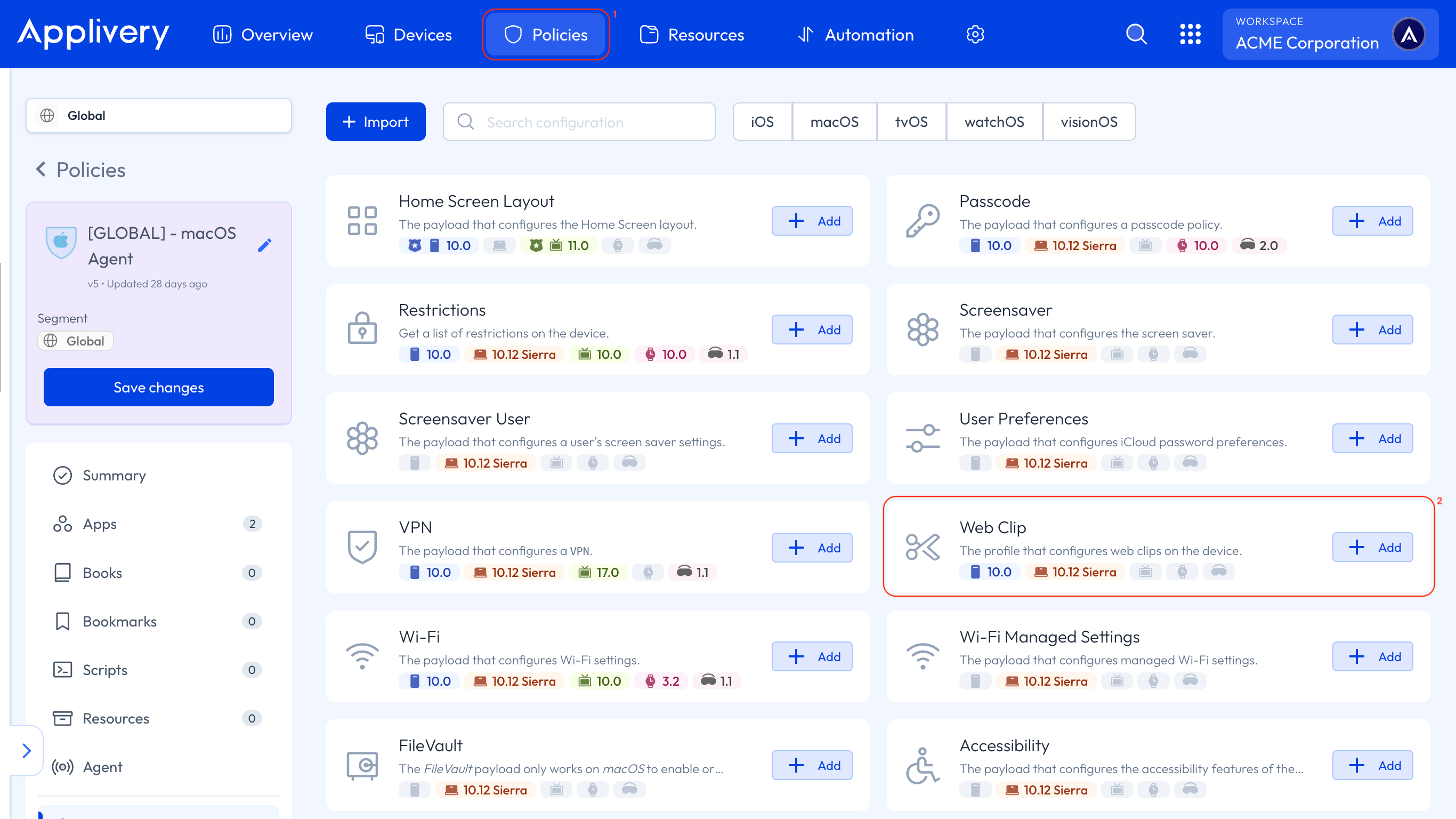
Una vez en el panel de Applivery, navega a cualquiera de tus Políticas 1. Desde el menú lateral izquierdo, selecciona la sección + Añadir configuración y elige Web Clip 2.
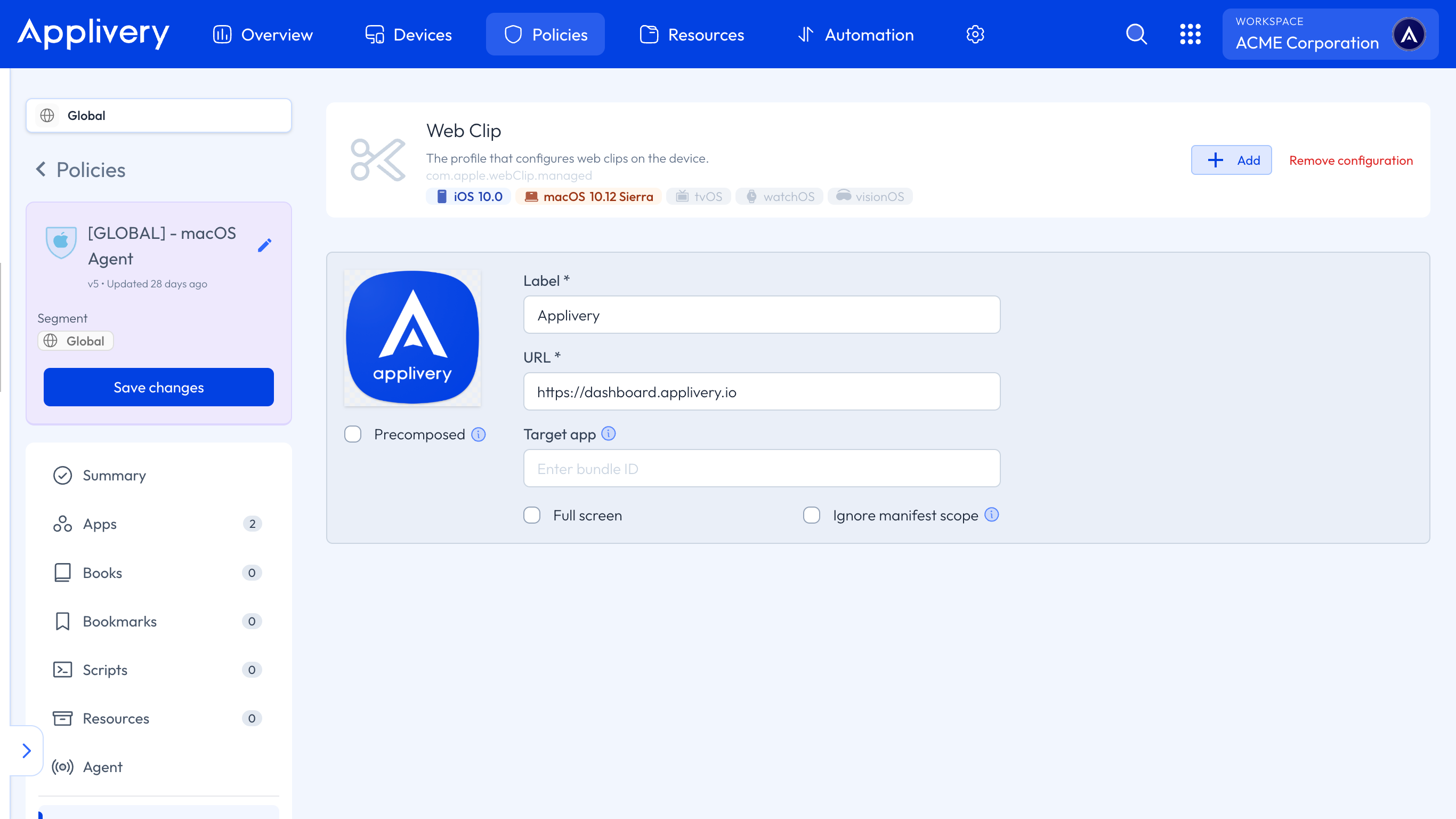
Deberás definir campos obligatorios como la etiqueta y la URL del enlace web. Además, puedes personalizar la imagen que aparecerá en los dispositivos y aplicar configuraciones adicionales.
Personalizar el diseño de la pantalla de inicio
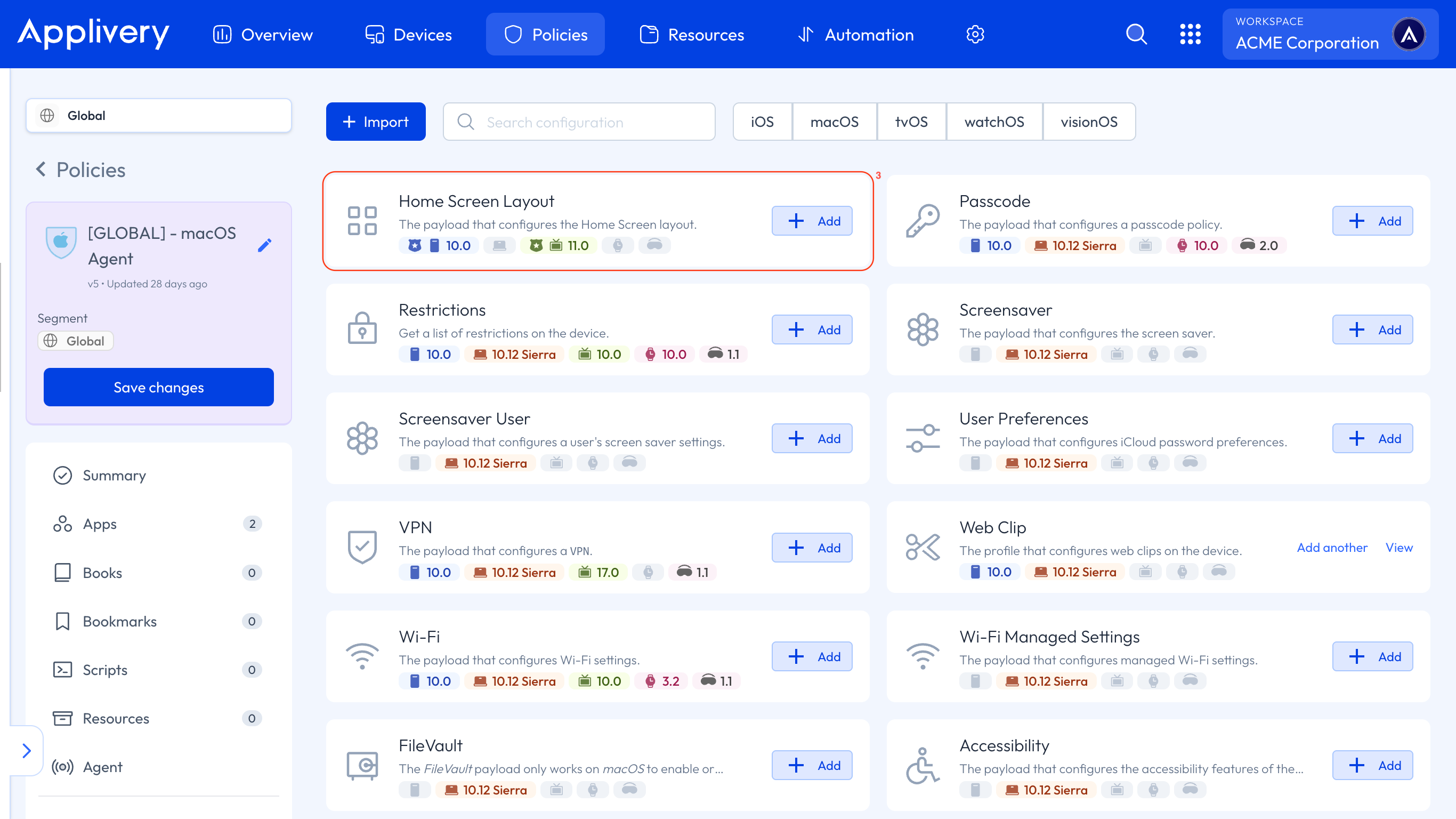
Si no personalizas el diseño de la pantalla de inicio de tu dispositivo, los Web Clips se colocarán en la última pantalla, utilizando los espacios disponibles después de todas las apps instaladas. Alternativamente, tienes la opción de personalizar el diseño de la pantalla de inicio de tu dispositivo accediendo de nuevo a + Añadir configuración y seleccionando Diseño de la pantalla de inicio 3 para una disposición más personalizada de Web Clips y apps.
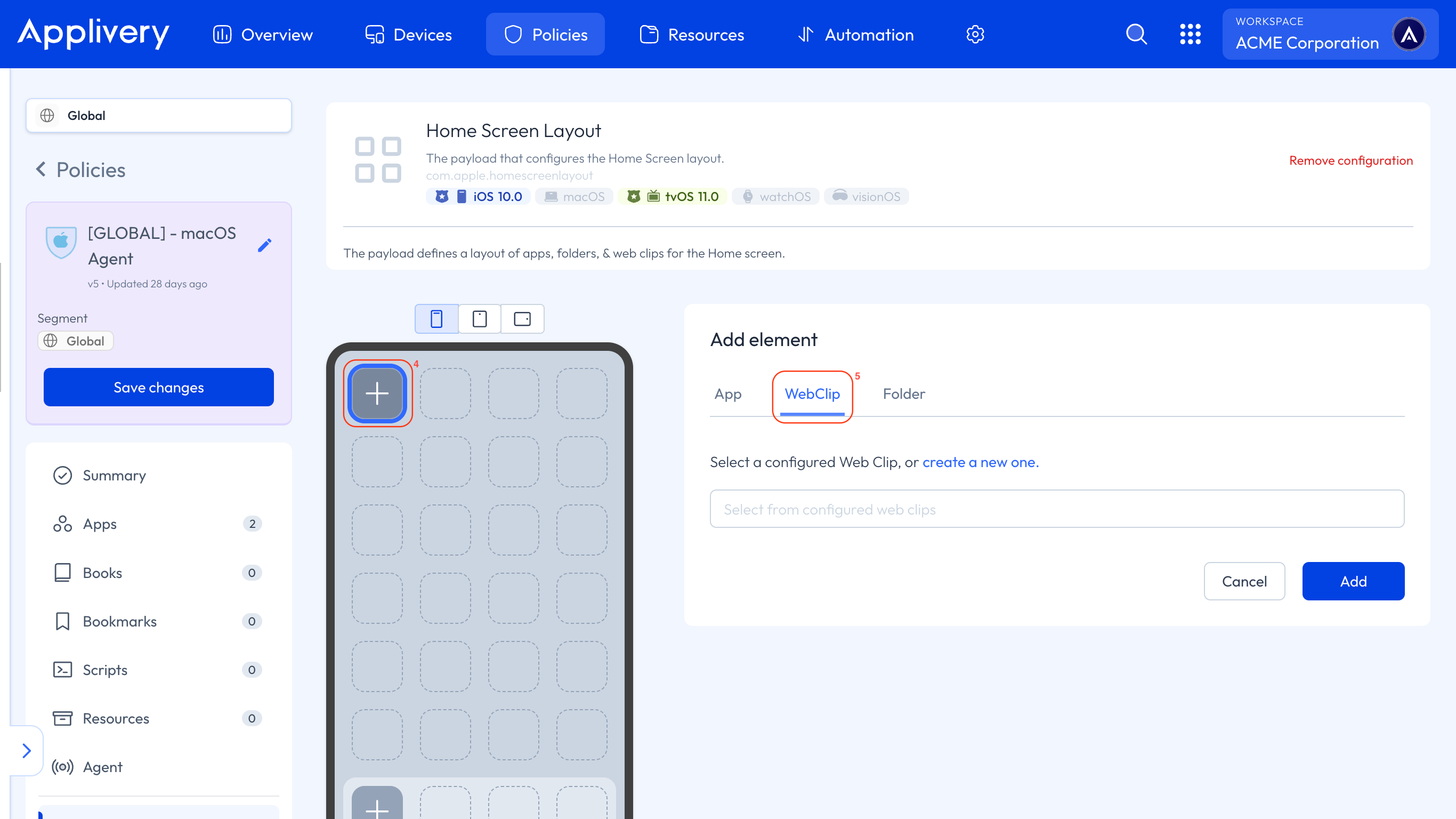
Dentro de esta sección, puedes determinar la posición en la pantalla para mostrar tu Web Clip. Haz clic en el área + 4, selecciona la sección WebClip 5 y elige un Web Clip configurado de la lista o crea uno nuevo.
Si quieres crear una disposición personalizada, puedes reorganizar fácilmente las posiciones de apps, Web Clips o carpetas haciendo clic y arrastrando un elemento a la ubicación deseada. Las apps restantes se alinearán automáticamente después de estos ajustes. Una vez que hayas añadido el Web Clip deseado, tendrás la opción de editar sus propiedades dentro de esta sección. Si necesitas configurar Web Clips adicionales, puedes generar fácilmente nuevos seleccionando crear uno nuevo.
Añadir Web Clips a la lista blanca o lista de bloqueo
Habilitar una lista blanca implica permitir solo apps o Web Clips específicos mientras se restringe el acceso a todos los demás. Al crear una lista blanca, estableces un conjunto predefinido de fuentes confiables y aprobadas a las que los usuarios pueden acceder sin restricciones.
De manera similar, habilitar una lista de bloqueo impide el acceso a apps o Web Clips específicos mientras permite todos los demás, ayudándote a restringir contenido no deseado sin limitar la funcionalidad general del dispositivo.
Para configurar cualquiera de las listas, sigue los pasos descritos en nuestra documentación aquí.