
Apple Configurator es una herramienta creada por Apple que permite a los administradores añadir dispositivos a Apple Business e inscribirlos en una solución MDM como Applivery. Los dispositivos inscritos de esta manera están supervisados y se comportan de forma idéntica a los dispositivos adquiridos directamente a través de Apple Business — incluyendo la inscripción MDM obligatoria.
La inscripción de dispositivos con Apple Configurator con supervisión habilitada requiere un restablecimiento de fábrica. Todos los datos existentes en el dispositivo se borrarán.
Apple Configurator está disponible en dos versiones:
Apple Configurator para Mac: Una app de macOS que inscribe iPhone, iPad y Apple TV (solo modelos con Ethernet) conectándolos mediante USB a un Mac. Añade dispositivos directamente a Apple Business y los prepara con supervisión e inscripción MDM en un único flujo de trabajo.
Apple Configurator para iPhone: Una app para iPhone que añade de forma inalámbrica iPhone (iOS 16+), iPad (iPadOS 16.1+), Mac (macOS 12.0.1+, T2 o Apple Silicon) y Apple Vision Pro (visionOS 2.6+) a Apple Business escaneando una imagen de emparejamiento durante el Asistente de configuración. No requiere cables ni hardware adicional.
En ambos casos, una vez que un dispositivo se añade a Apple Business a través de Apple Configurator, existe un periodo provisional de 30 días durante el cual el usuario puede desvincular el dispositivo de Apple Business, la supervisión y la inscripción MDM. Después de esos 30 días, la gestión se vuelve permanente.
Inscribir un iPhone o iPad con Apple Configurator para Mac
Este método es recomendable para la inscripción masiva de dispositivos iPhone, iPad y Apple TV que no están registrados en Apple Business. Requiere un Mac y un cable USB para cada dispositivo.
Requisitos
Un Mac que ejecute Apple Configurator para Mac (descarga desde la Mac App Store).
Una cuenta de Apple Business con el rol de Administrador o Gestor de inscripción de dispositivos.
Cable USB para cada dispositivo a inscribir.
La URL de inscripción de Applivery (en la sección Configuración > Apple DEP).
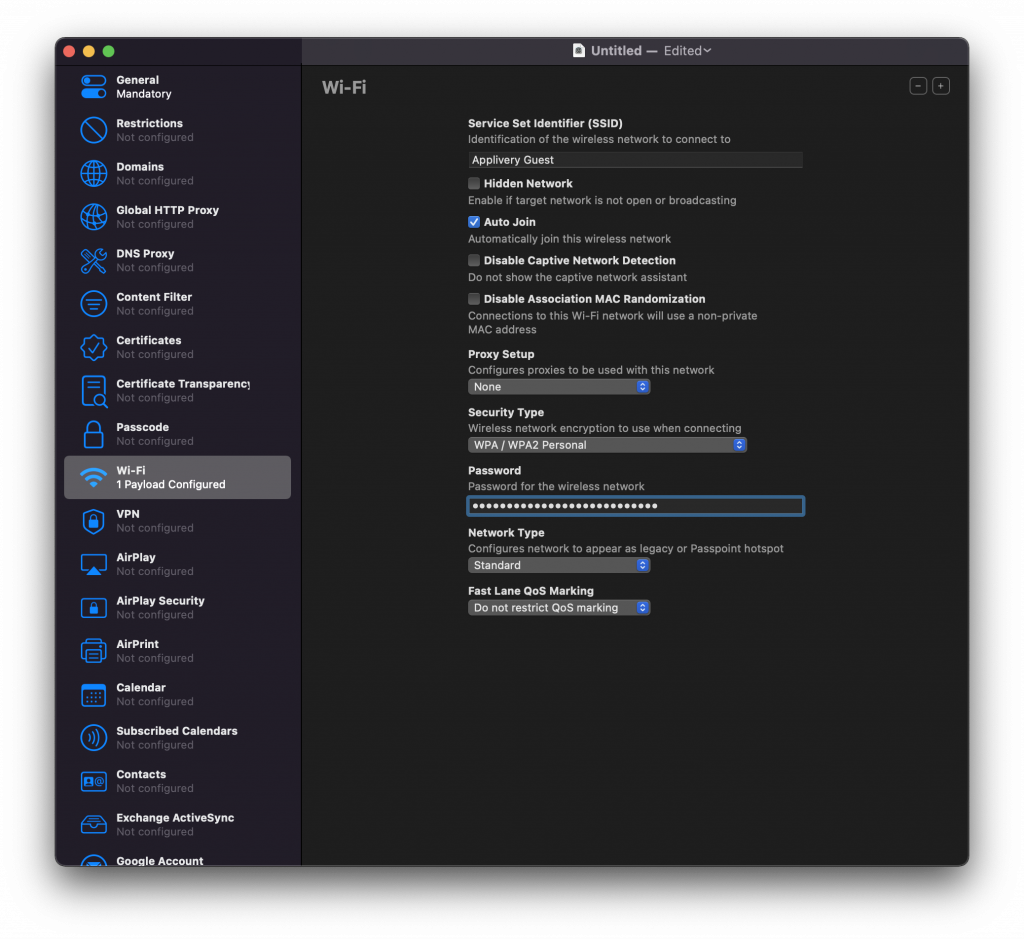
Antes de inscribir cualquier dispositivo, crea un perfil de configuración Wi-Fi para que los dispositivos inscritos puedan conectarse automáticamente a tu red:
En Apple Configurator para Mac, haz clic en Archivo > Nuevo perfil.
Selecciona Wi-Fi y haz clic en Configurar.
Introduce el SSID, la contraseña y el tipo de seguridad de tu red.
Guarda el perfil.
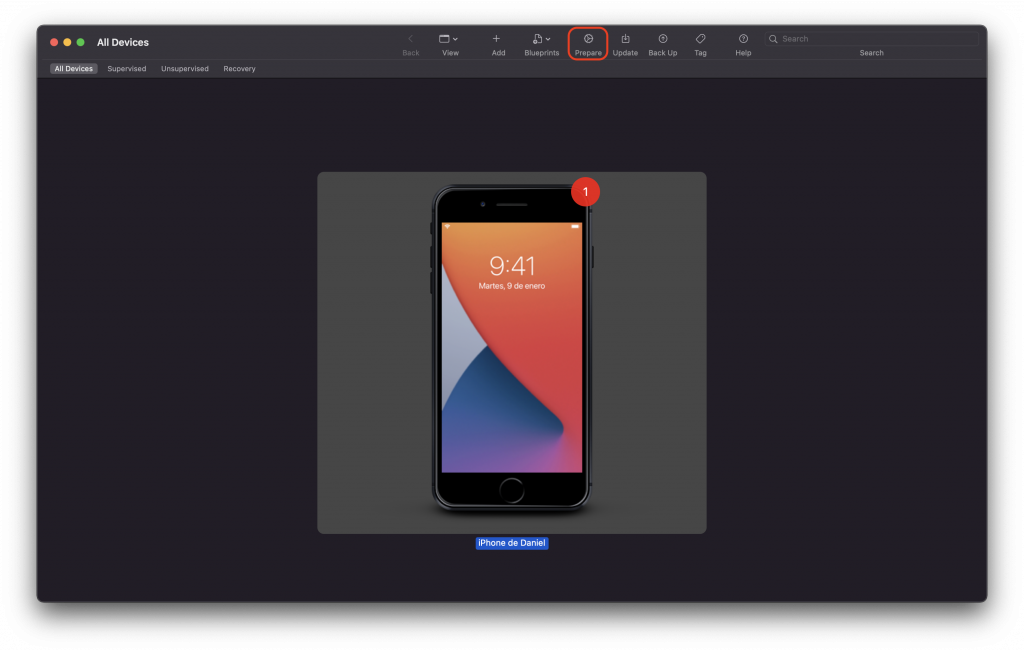
Conecta el dispositivo al Mac mediante USB. Si se solicita en el dispositivo, toca Confiar.
Una vez que el dispositivo aparezca en Apple Configurator, selecciónalo y haz clic en Preparar en la barra de herramientas.
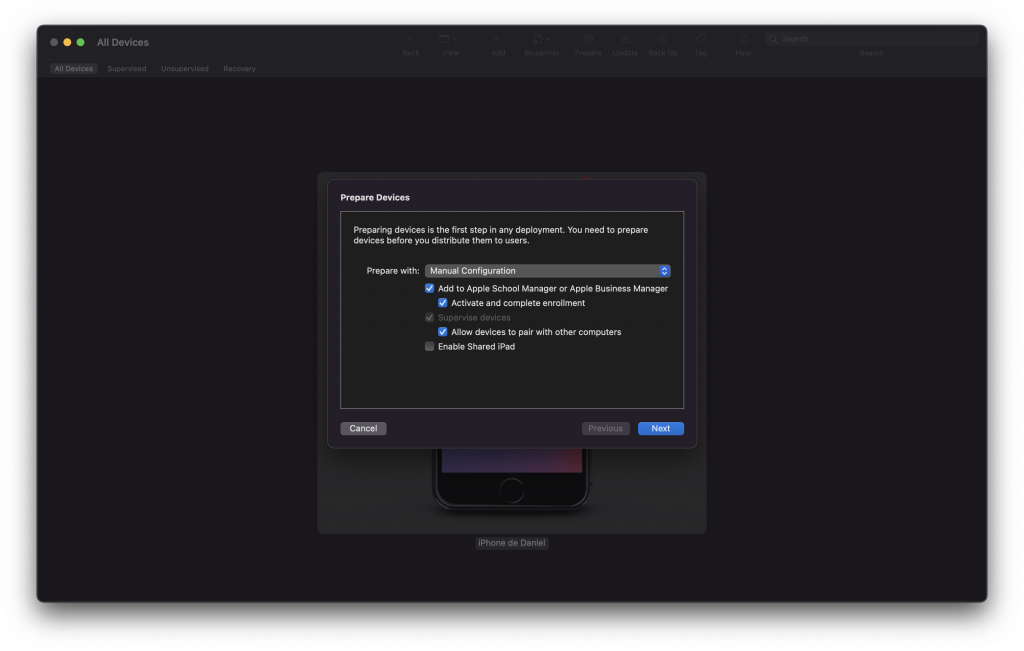
En el Asistente de preparación, selecciona Configuración manual y configura las siguientes opciones:
Añadir a Apple Business: Actívalo si quieres que el dispositivo se añada a Apple Business y se inscriba a través de DEP. Esta es la opción recomendada para despliegues supervisados y gestionados.
- Activar y completar la inscripción: Déjalo desactivado si el dispositivo requiere autenticación del usuario para completar la inscripción MDM — el dispositivo se detendrá en el Asistente de configuración y el usuario terminará el proceso. Actívalo solo si el dispositivo ya tiene un registro MDM y quieres prepararlo completamente sin interacción del usuario.
Supervisar dispositivos: Activa el modo supervisado del dispositivo, que desbloquea el conjunto completo de capacidades de gestión MDM.
- Permitir que los dispositivos se emparejen con otros ordenadores: Función discontinuada desde iOS 13.
Habilitar iPad compartido: Si el iPad compartido estará habilitado o no.
En algunos casos, puedes recibir el siguiente error inesperado:
"Invalid Profile [MCProfileErrorDomain – 0x3E8 (1000)]".
En ese caso, simplemente desmarca la opción Activar y completar la inscripción y prepara tu dispositivo de nuevo.
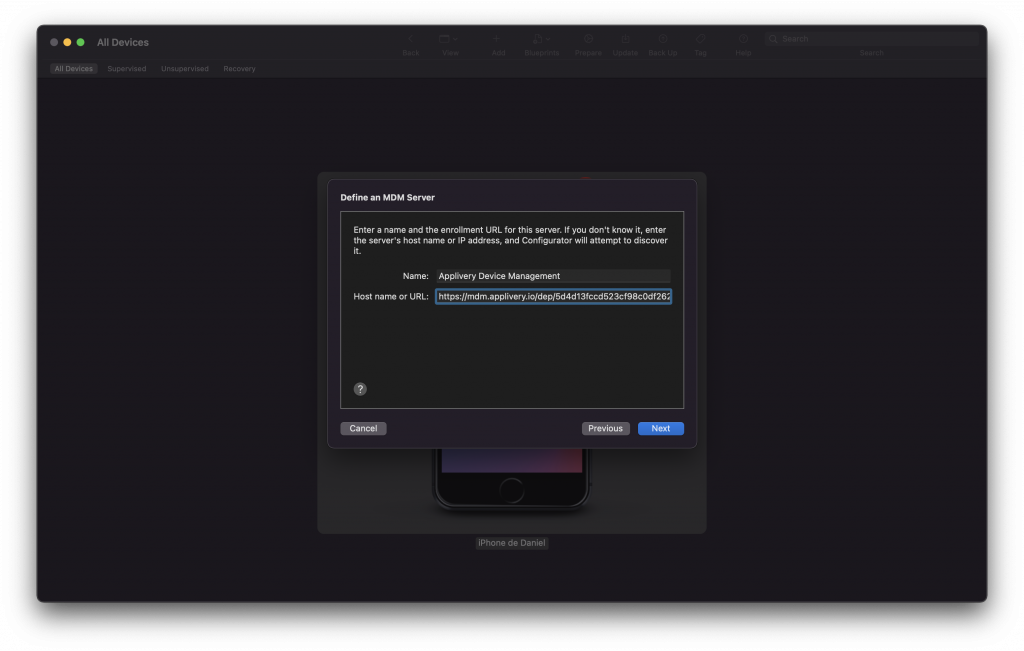
Selecciona Nuevo servidor… para añadir Applivery como tu servidor MDM.
Introduce un nombre (p. ej., "Applivery Device Management") y pega tu URL de inscripción del panel de Applivery (en la sección Configuración > Apple DEP).
Haz clic en Siguiente.
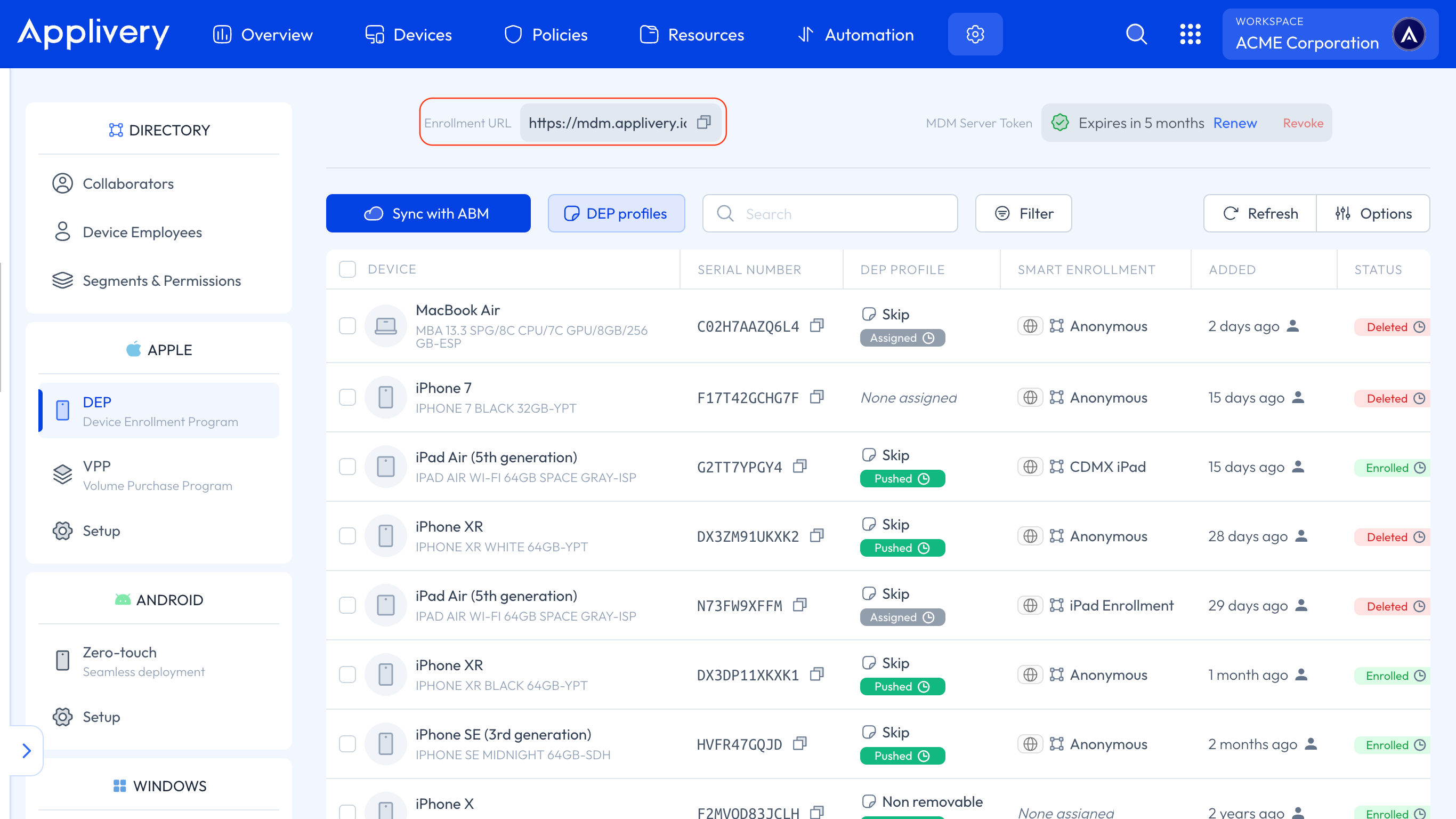
Los certificados de anclaje de confianza se recuperan automáticamente. Si el proceso tarda demasiado, haz clic en Siguiente para omitirlo y continuar. Si seleccionaste Añadir a Apple Business en el Paso 3, se te pedirá que inicies sesión con tu cuenta gestionada de Apple Business.
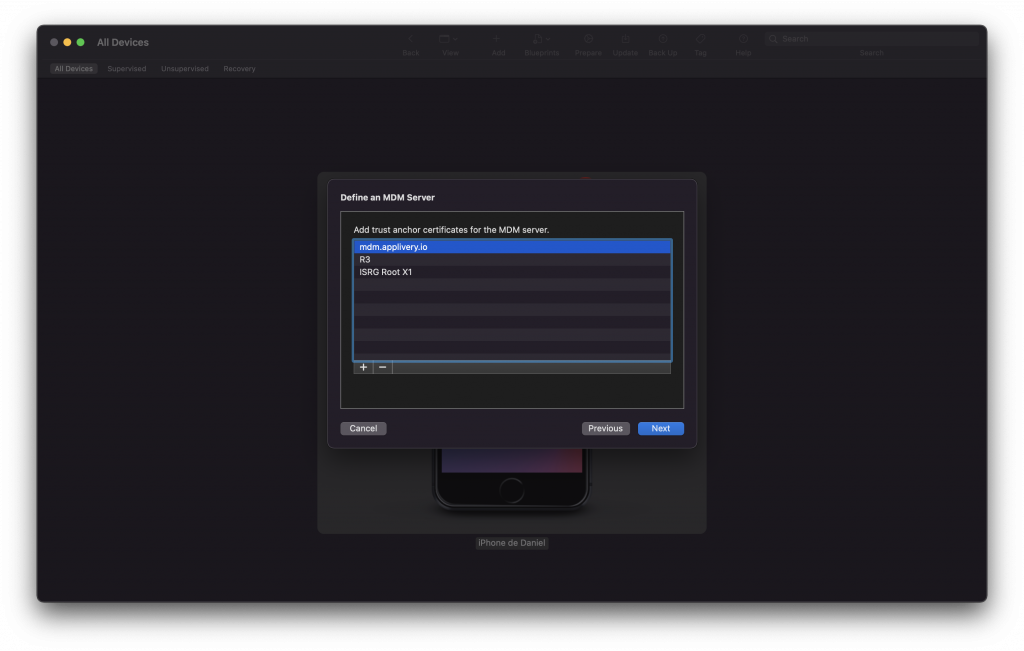
Si seleccionaste Añadir a Apple Business en el Paso 3, se te presentará una pantalla de inicio de sesión. Inicia sesión con tu cuenta de Apple Business y haz clic en Siguiente.
Tras iniciar sesión en Apple Business, introduce los datos de tu organización o selecciona una existente. Esto vincula la identidad de supervisión a tu organización en Apple Configurator.
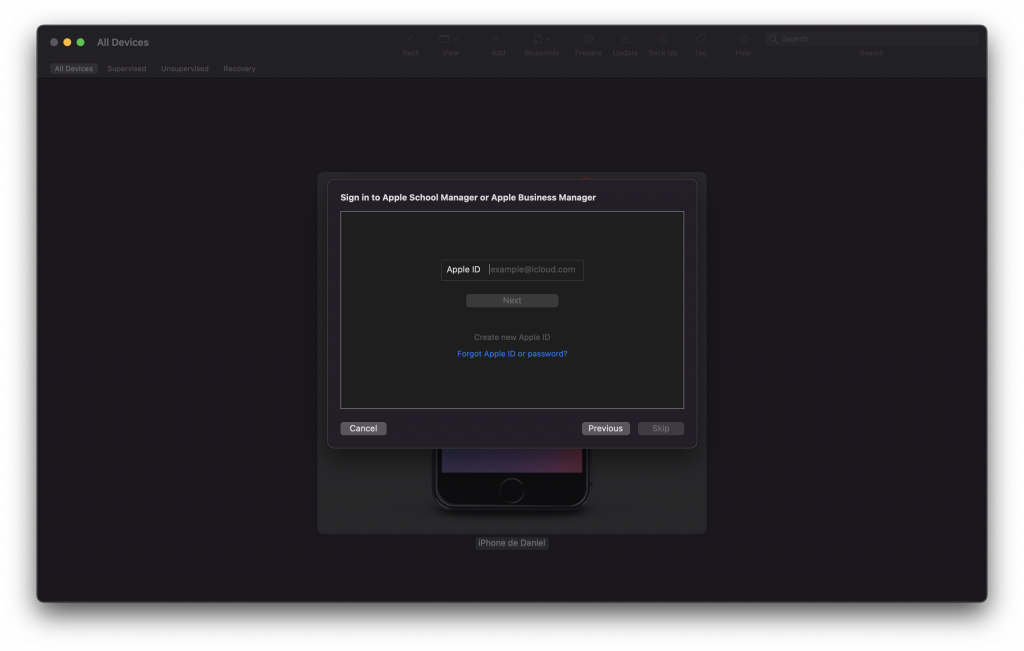
Selecciona Generar una nueva identidad de supervisión.
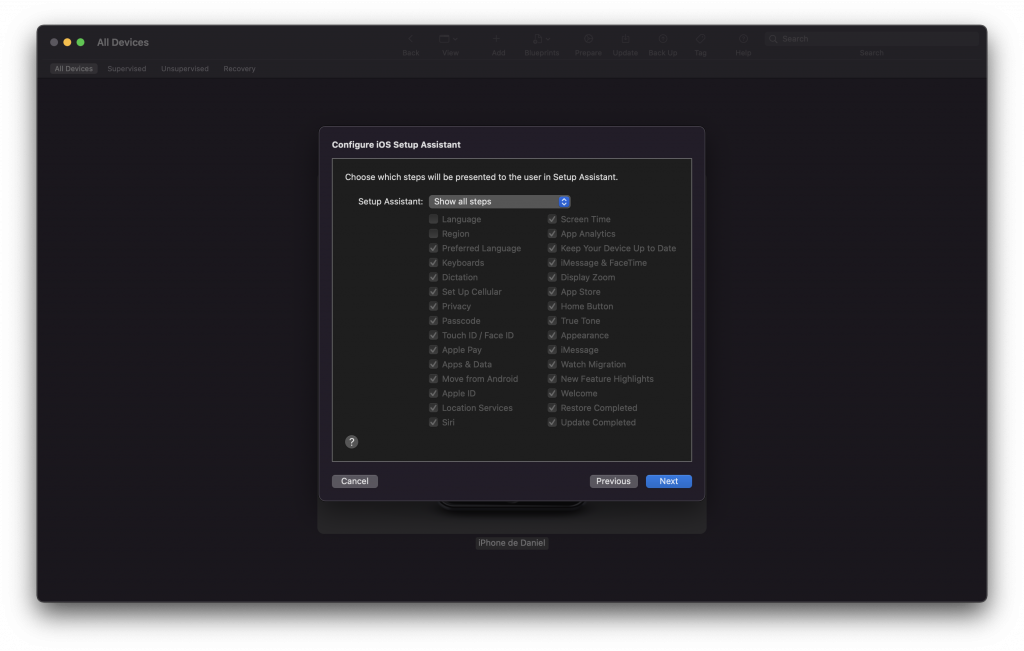
También puedes configurar qué pasos del Asistente de configuración omitir para el usuario final (idioma, Wi-Fi, Apple ID, etc.).
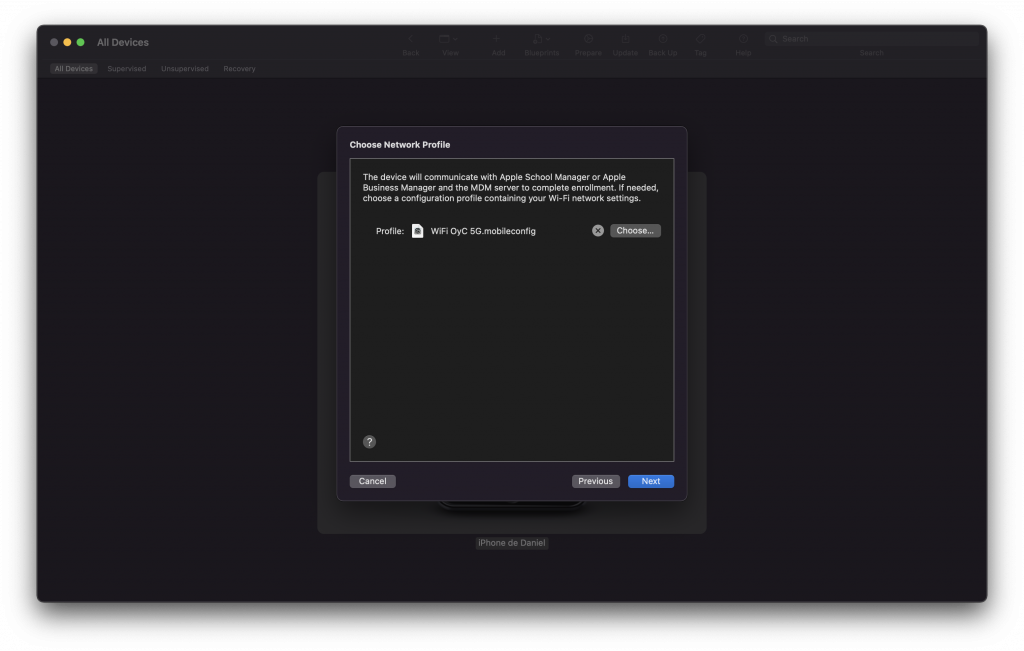
Selecciona el perfil Wi-Fi que creaste en el Paso 1 y haz clic en Siguiente.
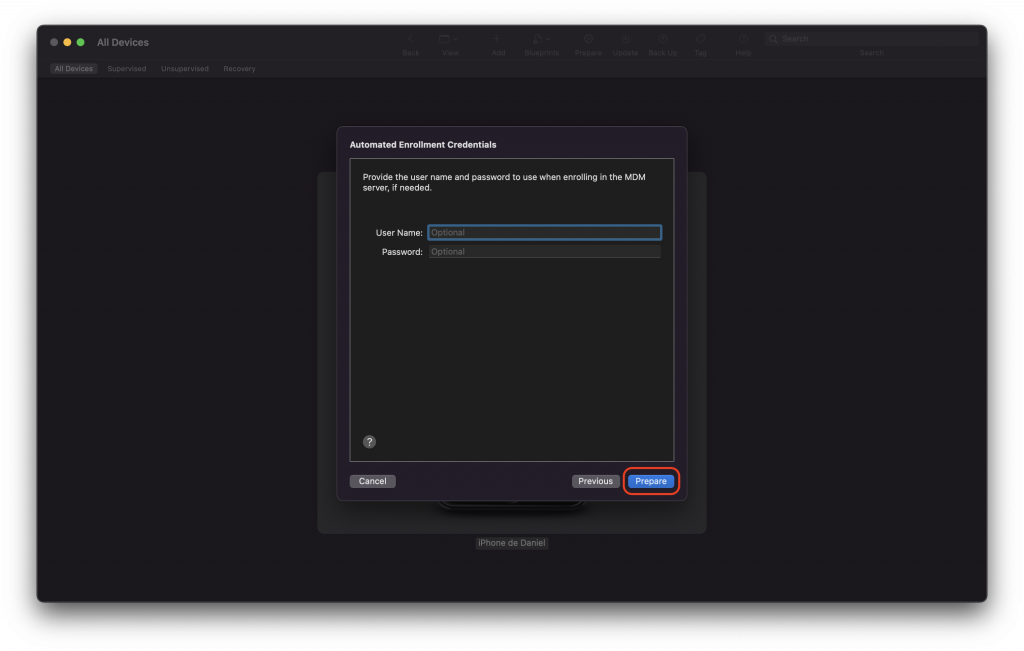
Si habilitaste Añadir a Apple Business, introduce tus credenciales de Apple Business cuando se te solicite. Luego haz clic en Preparar. El proceso puede tardar unos minutos y el dispositivo puede reiniciarse varias veces — no lo desconectes hasta que Apple Configurator muestre una confirmación y el dispositivo esté en la pantalla de Bienvenida.
Si necesitas inscribir varios dispositivos con la misma configuración, guarda tus ajustes como un Blueprint en Apple Configurator. Luego puedes aplicarlo directamente a nuevos dispositivos sin repetir todos los pasos.
Inscribir un iPhone o iPad con Apple Configurator para iPhone
Apple Configurator para iPhone también puede añadir iPhone (iOS 16+) y iPad (iPadOS 16.1+) directamente a Apple Business — sin necesitar un Mac ni un cable USB.
Requisitos
Un iPhone con iOS 16 o posterior y Apple Configurator para iPhone instalado.
Cuenta de Apple Business iniciada sesión en la App.
El iPhone o iPad de destino debe estar en el paso Elige una red Wi-Fi del Asistente de configuración (nuevo o restablecido de fábrica).
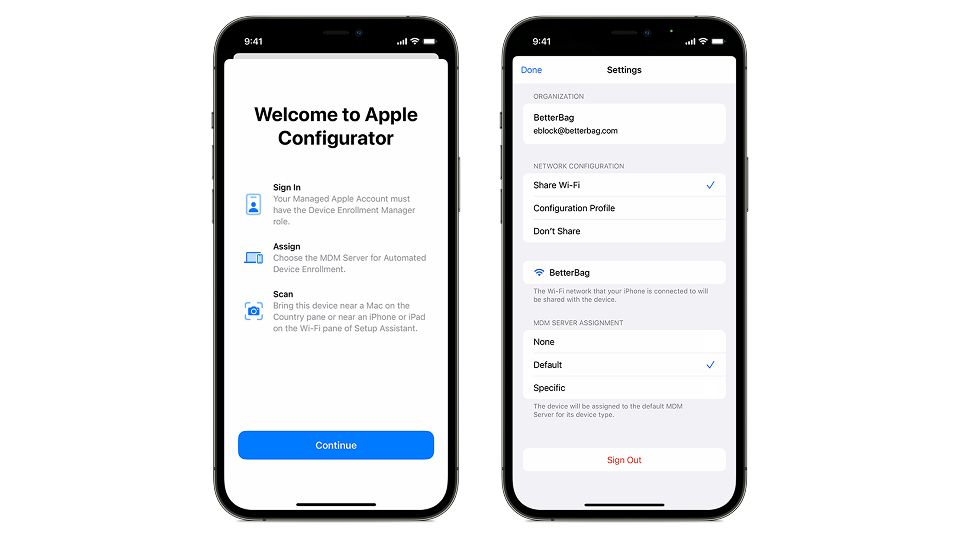
Abre la app Apple Configurator en tu iPhone.
Acepta los términos y condiciones.
Inicia sesión con tu cuenta gestionada de Apple Business. Puede ser necesaria la autenticación de dos factores.
En Ajustes, configura cómo el Mac se conectará a internet:
Compartir Wi-Fi (predeterminado): El Mac usa las mismas credenciales Wi-Fi que el iPhone.
Perfil de configuración: Usa un perfil Wi-Fi o 802.1X creado previamente almacenado en la app Archivos.
Ethernet: Conecta el Mac a internet mediante Ethernet antes de continuar.
Configura la asignación del servicio de gestión de dispositivos — puedes asignar dispositivos automáticamente al servicio MDM predeterminado o a uno específico en Apple Business, o dejarlo sin asignar para asignarlo manualmente más adelante.
Enciende el iPhone o iPad que quieres inscribir. Pasa por el Asistente de configuración y detente en la pantalla Elige una red Wi-Fi.
Si pasas esta pantalla, necesitarás reiniciar el dispositivo.
Acerca tu iPhone (con Apple Configurator abierto) al dispositivo de destino. Hay dos opciones de emparejamiento disponibles:
Escanear la imagen: Usa Apple Configurator para escanear la imagen de emparejamiento que se muestra en el Asistente de configuración en el dispositivo de destino.
Emparejamiento manual: Toca Emparejar manualmente en Apple Configurator en el dispositivo de destino, luego toca Emparejamiento manual en la App e introduce el código de 6 dígitos.
El número de serie del dispositivo y la información se suben a Apple Business.
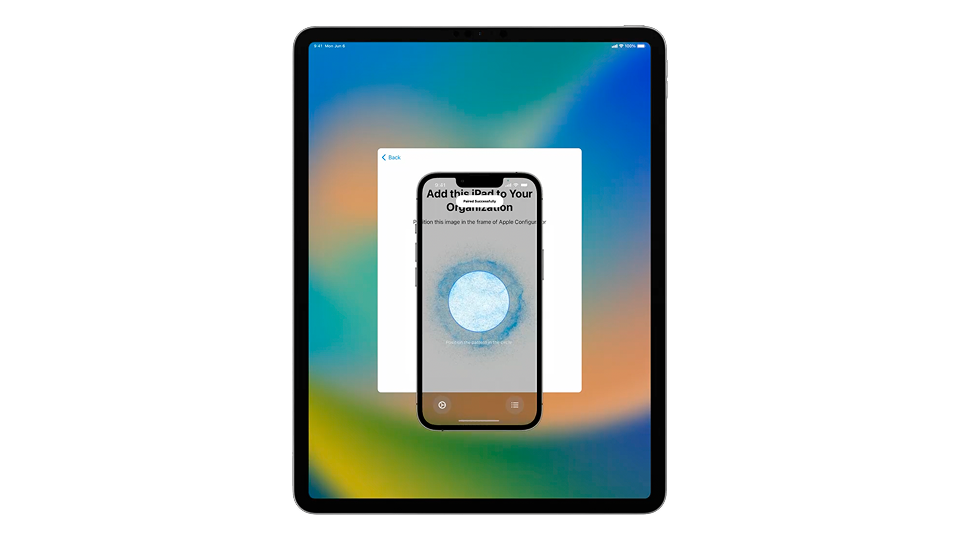
Espera a que el proceso se complete, luego toca Borrar y apagar. El dispositivo ya está registrado en Apple Business.
Si no se asignó automáticamente, ve a Apple Business y asigna manualmente el dispositivo a Applivery como su servicio MDM.
Enciende el dispositivo y pasa por el Asistente de configuración. Se inscribirá automáticamente en Applivery siguiendo el proceso de inscripción DEP estándar.
Inscribir un Mac con Apple Configurator para iPhone
Este método te permite añadir un Mac con Apple Silicon o chip T2 a Apple Business usando solo un iPhone — sin necesitar un Mac o cable USB. Una vez añadido a Apple Business, el Mac puede inscribirse en Applivery a través de DEP.
Requisitos
Un iPhone con iOS 16 o posterior y Apple Configurator para iPhone instalado.
Una cuenta de Apple Business con el rol de Administrador o Gestor de inscripción de dispositivos iniciada sesión en la App.
Un Mac con Apple Silicon o chip de seguridad T2 con macOS 12.0.1 o posterior.
El Mac debe estar en el paso Selecciona tu país o región del Asistente de configuración (nuevo o restablecido de fábrica).
Abre la app Apple Configurator en tu iPhone.
Acepta los términos y condiciones.
Inicia sesión con tu cuenta gestionada de Apple Business. Puede ser necesaria la autenticación de dos factores.
En Ajustes, configura cómo el Mac se conectará a internet:
Compartir Wi-Fi (predeterminado): El Mac usa las mismas credenciales Wi-Fi que el iPhone.
Perfil de configuración: Usa un perfil Wi-Fi o 802.1X creado previamente almacenado en la app Archivos.
Ethernet: Conecta el Mac a internet mediante Ethernet antes de continuar.
Configura la asignación del servicio de gestión de dispositivos.
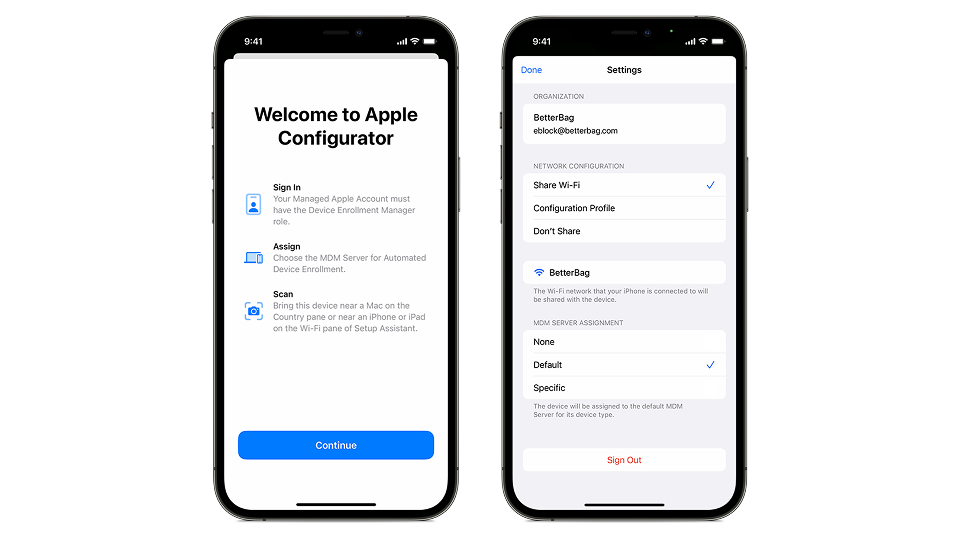
Si el Mac es nuevo, enciéndelo, selecciona el idioma, haz clic en Continuar y detente en la pantalla Selecciona tu país o región.
Si el Mac ya ha sido configurado, primero debes borrarlo:
Ve a Menú Apple > Ajustes del sistema > General > Transferir o restablecer.
Haz clic en Borrar todo el contenido y ajustes y sigue las instrucciones.
Una vez que el Mac se reinicie y llegue al Asistente de configuración, detente en Selecciona tu país o región.
Borrar un Mac elimina permanentemente todos los datos. Asegúrate de tener una copia de seguridad actualizada antes de continuar.
Acerca tu iPhone con Apple Configurator al Mac. Tienes dos opciones de emparejamiento:
Escanear la imagen: Usa la cámara de la app Apple Configurator para escanear la imagen de emparejamiento que se muestra en la pantalla del Asistente de configuración del Mac.
Emparejamiento manual: Haz clic en Emparejar manualmente en el Mac, luego toca Emparejamiento manual en Apple Configurator e introduce el código de 6 dígitos que se muestra en pantalla.
Una vez emparejado, el número de serie del Mac y la información del dispositivo se suben automáticamente a Apple Business.
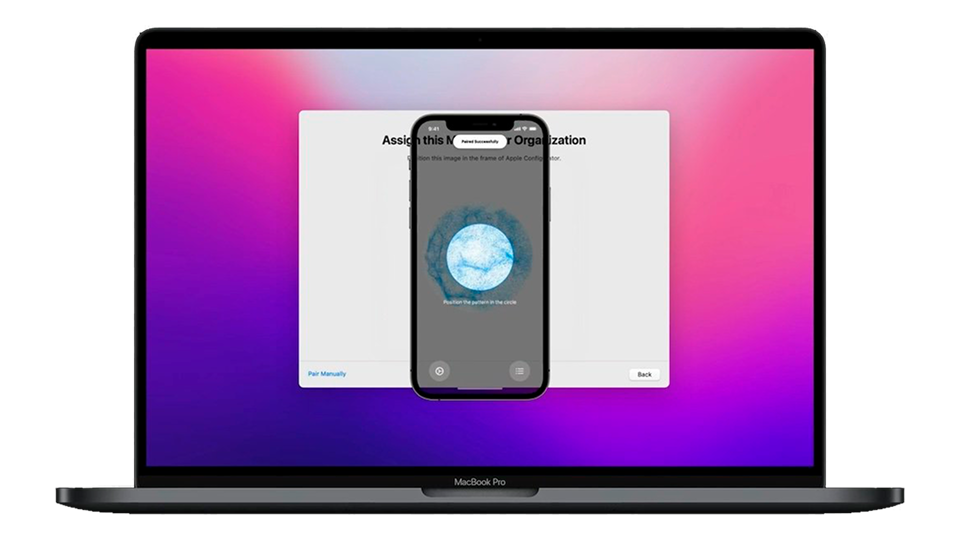
Espera a que el proceso se complete. Cuando termine, toca Apagar en el iPhone (el Mac se apagará). El Mac ya está registrado en Apple Business.
Si no configuraste la asignación MDM automática en el Paso 1, ve a tu portal de Apple Business, encuentra el dispositivo en el grupo Apple Configurator en Dispositivos y asígnalo manualmente a Applivery como su servicio MDM.
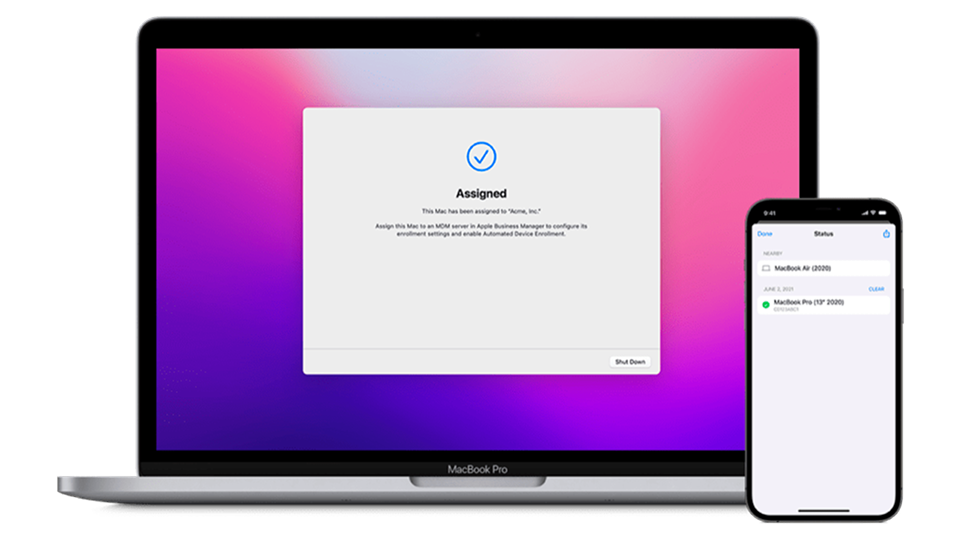
Con el Mac ahora registrado en Apple Business y asignado a Applivery, sigue el proceso de inscripción DEP estándar para completar la inscripción. Cuando el Mac se encienda y pase por el Asistente de configuración, se inscribirá automáticamente en Applivery.