
El Programa de inscripción de dispositivos Apple (también conocido como DEP) es una herramienta integrada en Apple Business que permite a las organizaciones automatizar completamente el proceso de inscripción de dispositivos Apple en soluciones MDM como Applivery. En sus inicios, se centraba en los nuevos dispositivos, pero a partir de iOS 11, también admite la inscripción de dispositivos ya adquiridos. El DEP ayuda a las organizaciones a activar la supervisión, la inscripción MDM, omitir pasos de configuración y muchas otras funciones.
Cómo configurar el Programa de inscripción de dispositivos Apple (DEP) en Applivery
Applivery ofrece una integración perfecta con el Programa de compras por volumen Apple (VPP) para comprar licencias de apps y libros e instalar apps privadas de empresa en dispositivos Apple gestionados con iOS y macOS.
Hay algunos requisitos previos que debes tener en cuenta:
Ya tienes una cuenta aprobada de Apple Business para tu organización.
Tienes una licencia activa de Gestión de dispositivos Apple de Applivery.
Inicia sesión en el panel de Applivery, navega a la sección Configuración 1 y localiza la sección Apple DEP 2 en el menú lateral izquierdo. Luego haz clic en el botón Descargar clave pública 3.
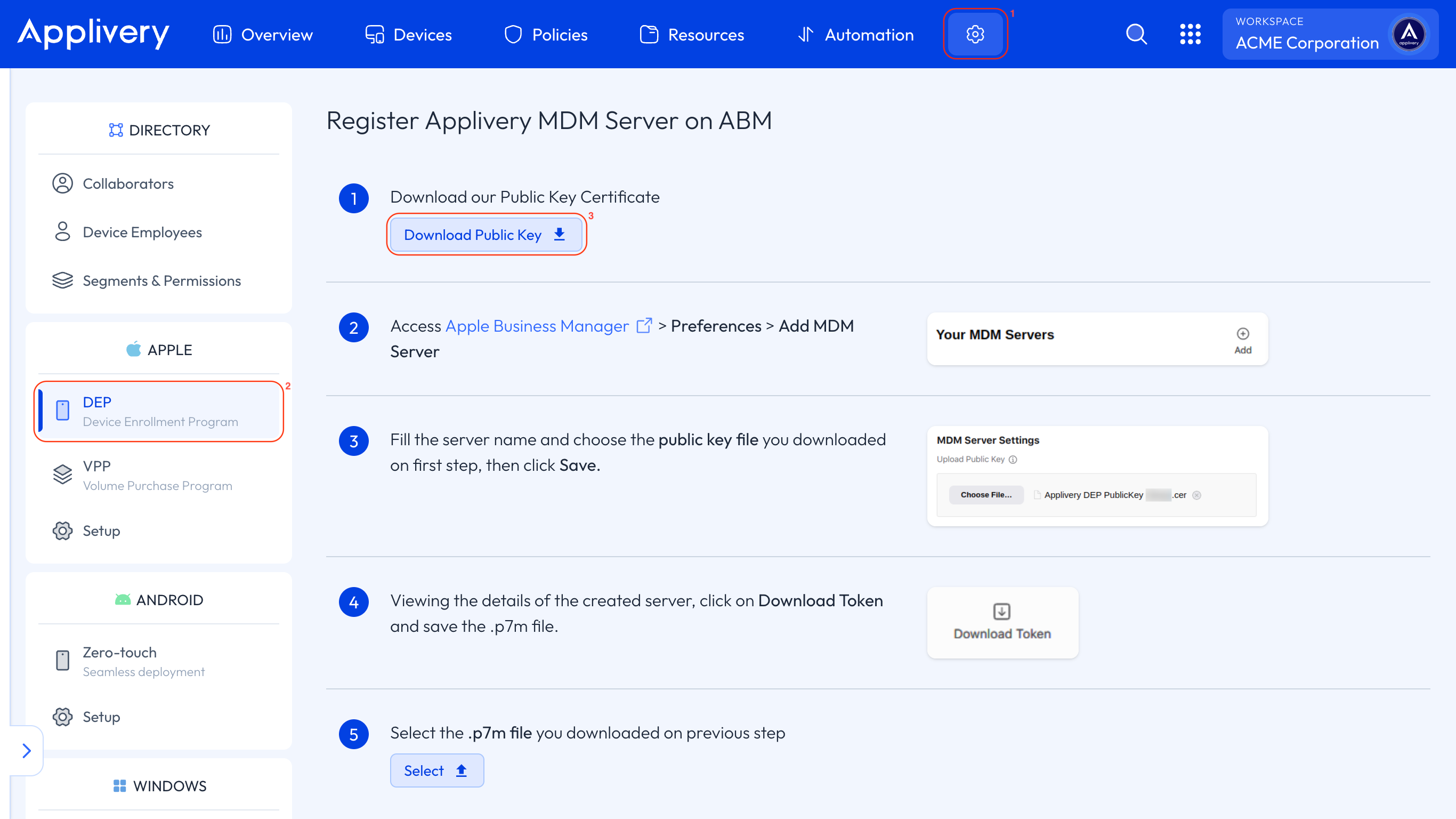
Se descargará un archivo llamado Applivery DEP PublicKey (NOMBRE ORG).cer.
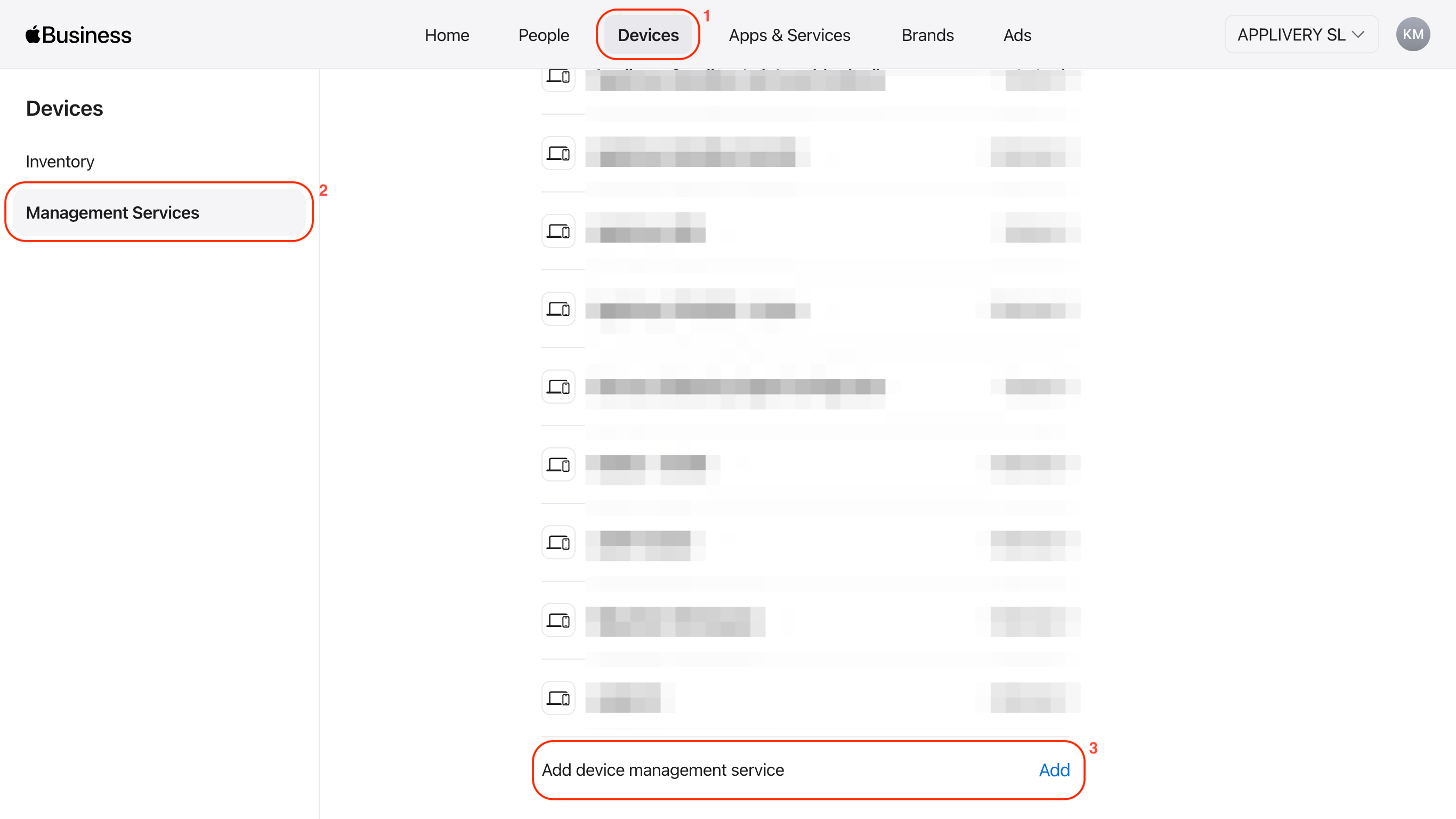
Inicia sesión en Apple Business como usuario con el rol de Administrador o Gestor de contenido.
Haz clic en Dispositivos 1 y selecciona Servicios de gestión 2 en el menú lateral izquierdo.
Haz clic en el botón Añadir en Añadir servicio de gestión de dispositivos 3.
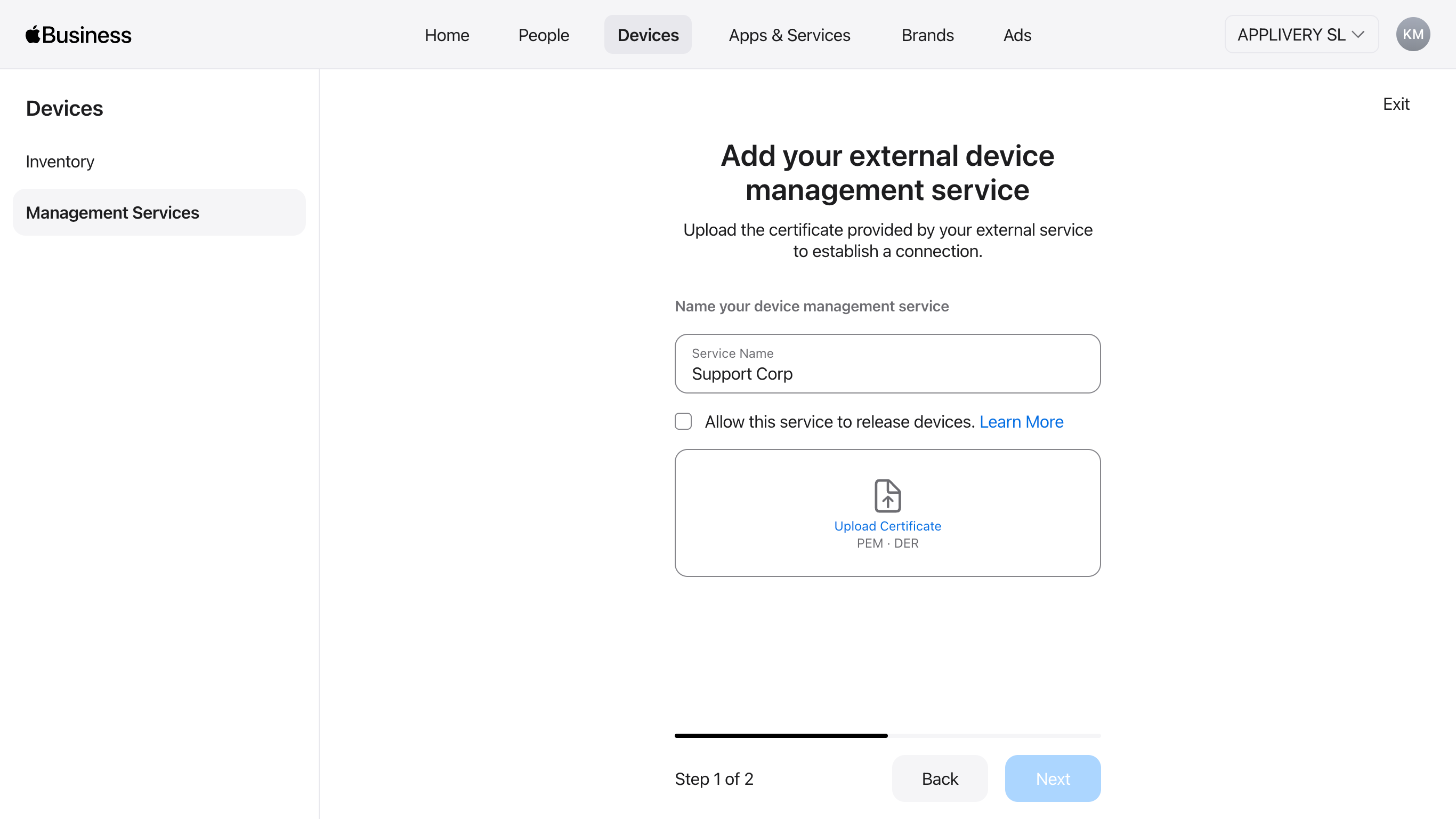
Selecciona la opción Conectar gestión de dispositivos externa, asigna un nombre al nuevo servidor MDM, marca Permitir que este servicio libere dispositivos y haz clic en Subir certificado. Por último, selecciona y sube el archivo .cer que descargaste en el Paso 1.
Luego haz clic en Siguiente.
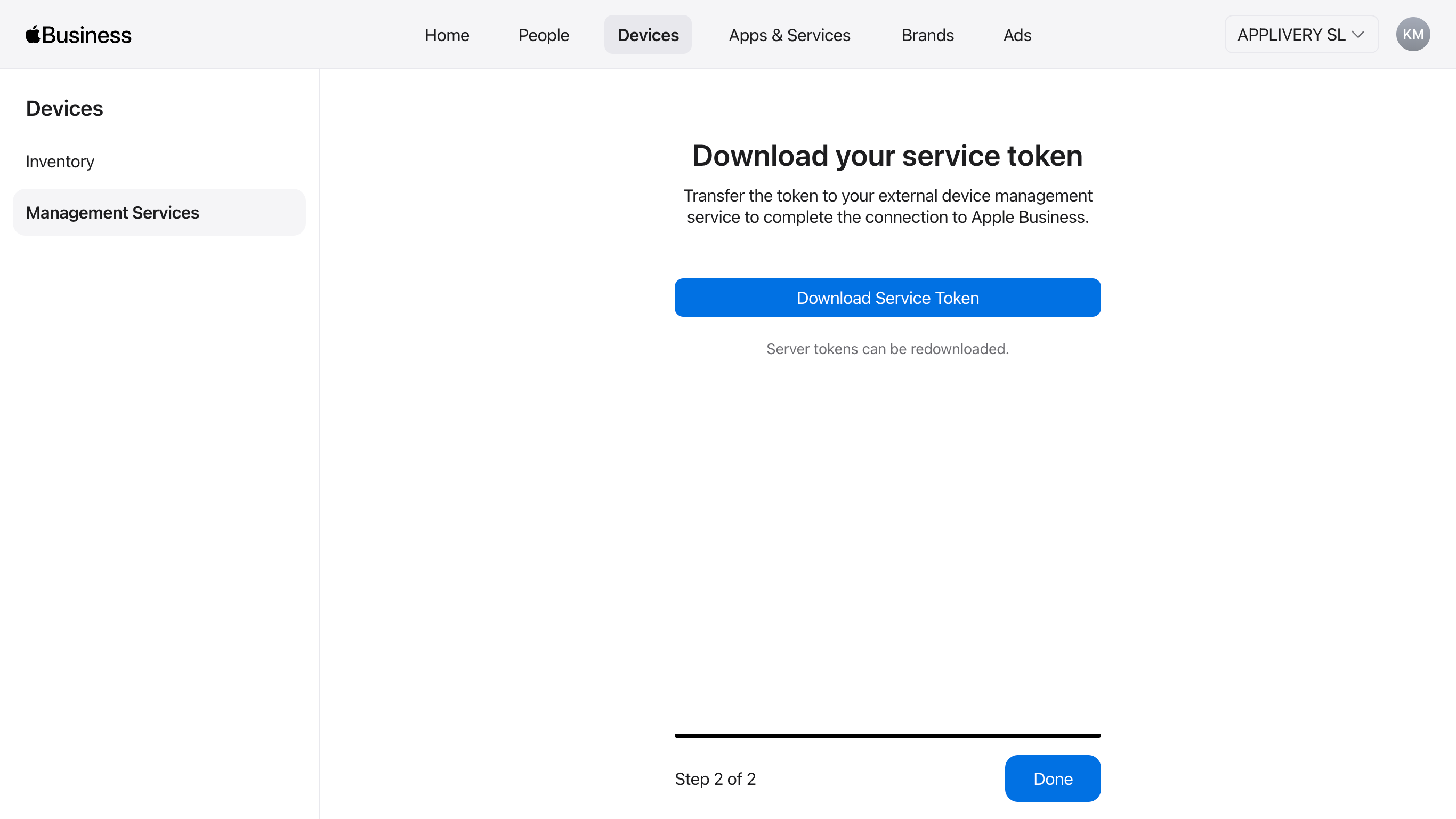
En el siguiente paso, podrás descargar el token y se descargará un archivo .p7m.
Ahora vuelve al panel de Applivery y desplázate hasta el paso 5 del proceso de configuración. Haz clic en el botón Seleccionar y sube el archivo .p7m que descargaste de Apple Business en el paso anterior. Luego haz clic en Finalizar configuración.
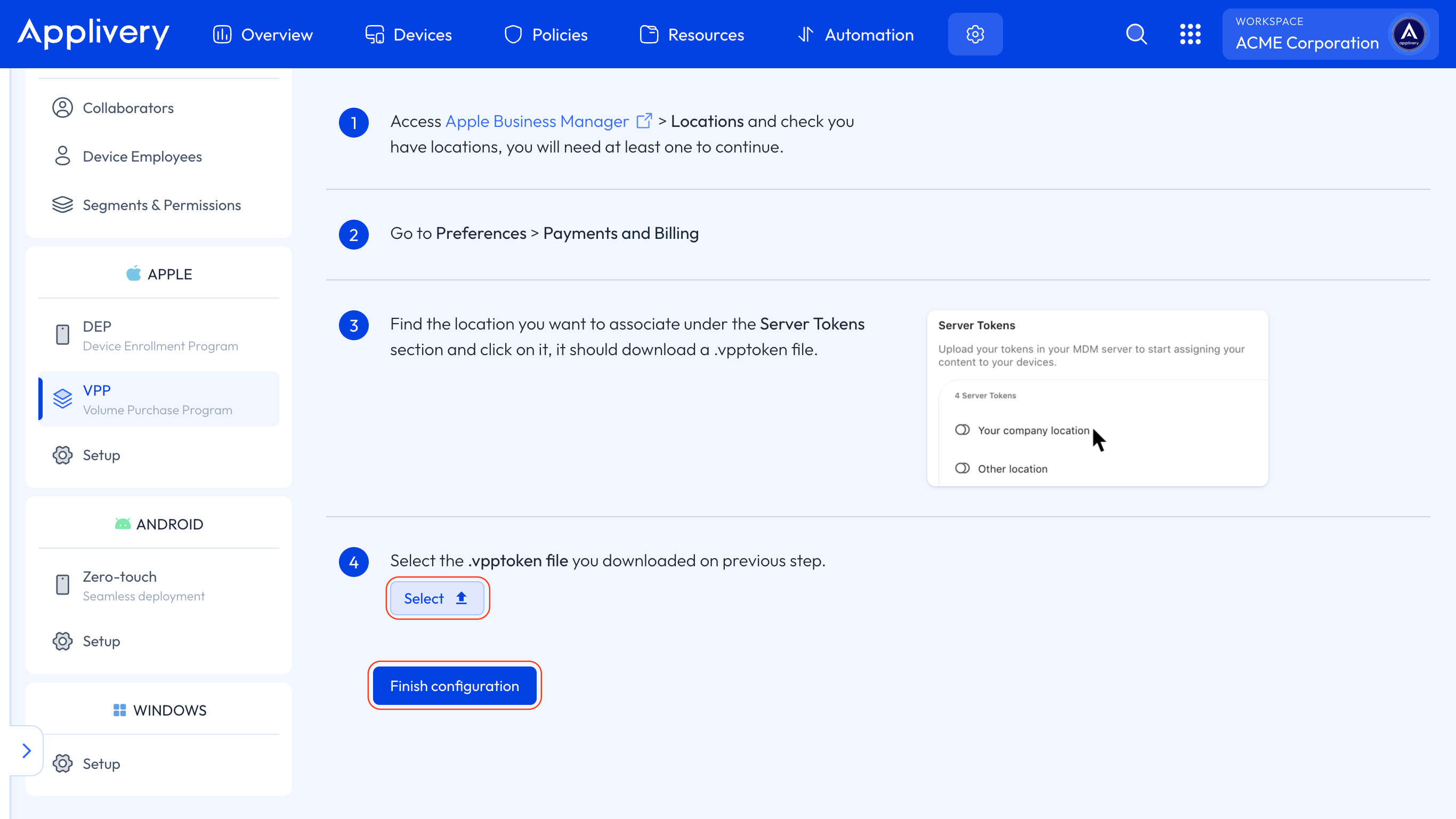
Los perfiles DEP definen cómo se inscribirán los nuevos dispositivos en el MDM de Applivery y la configuración inicial de esos dispositivos Apple. Te permiten configurar pantallas de configuración, multiusuario o modo de supervisión, además de otras funciones. ¡Empecemos! Haz clic en Perfiles DEP.
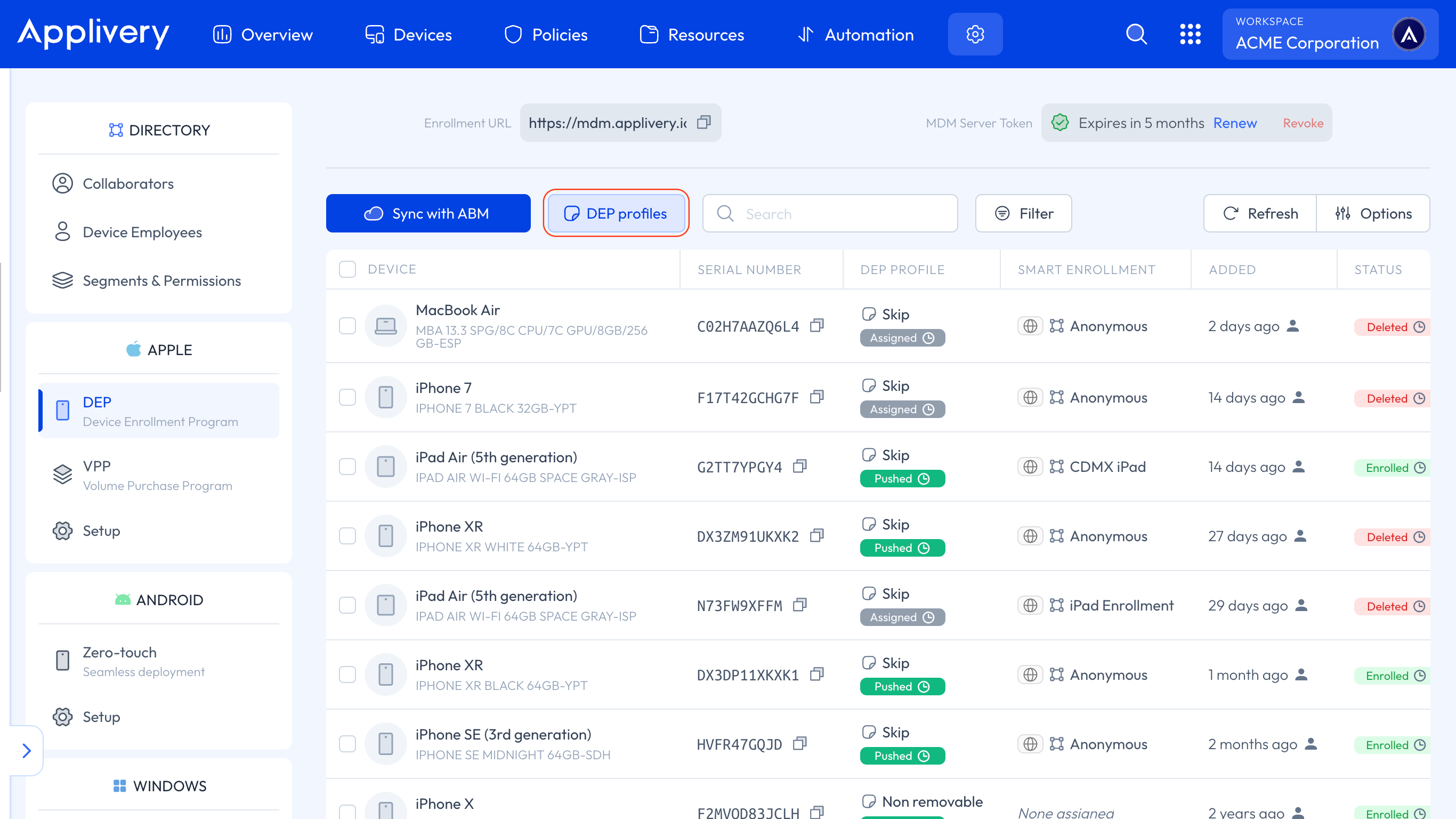
Se abrirá una vista modal con las siguientes opciones:
Ver todos los perfiles DEP existentes.
Crear un nuevo perfil DEP.
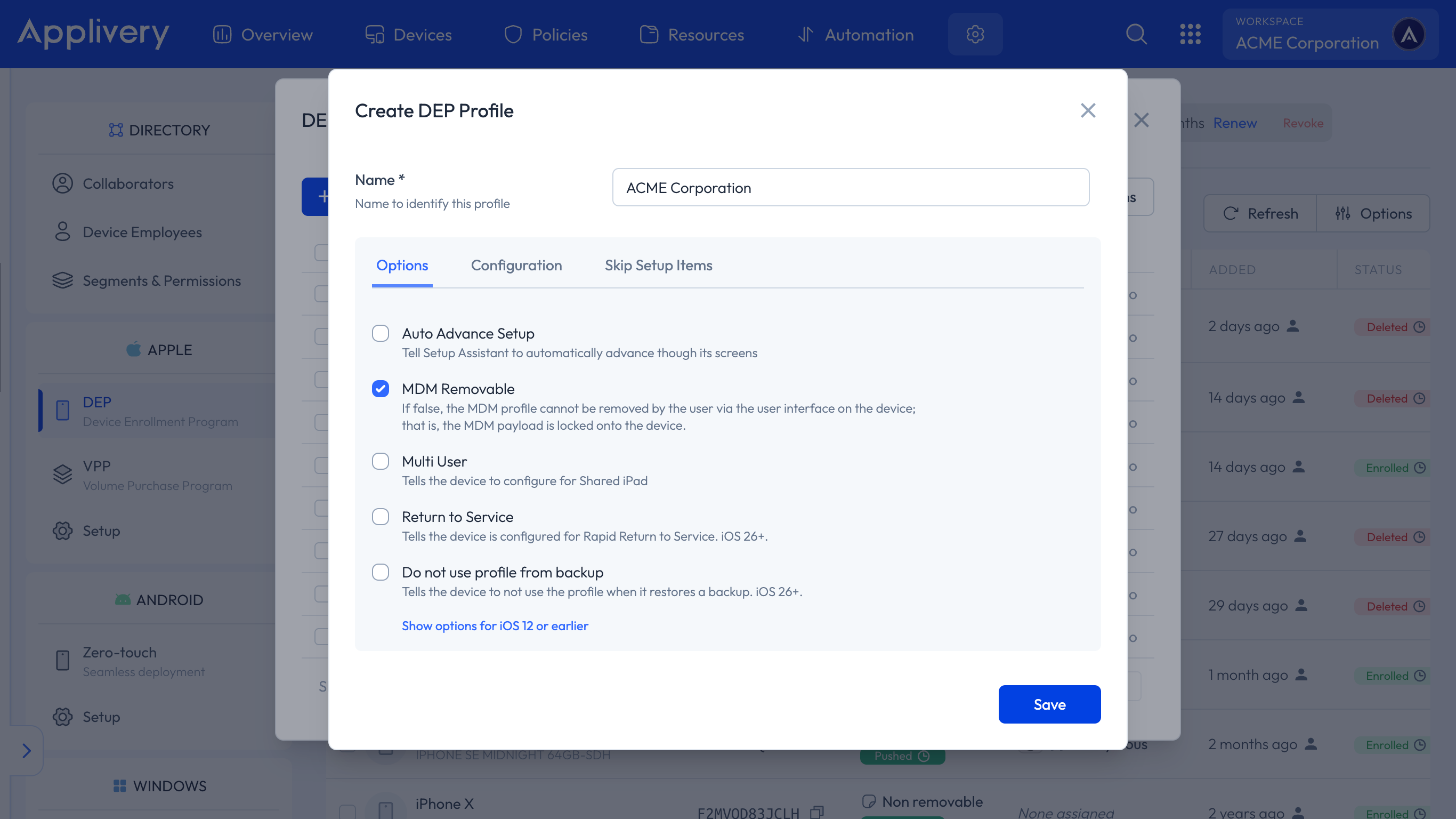
Luego haz clic en el botón + Crear perfil DEP. Al crear el perfil, puedes asignarle un nombre para futuras referencias y seleccionar las opciones de inscripción deseadas.
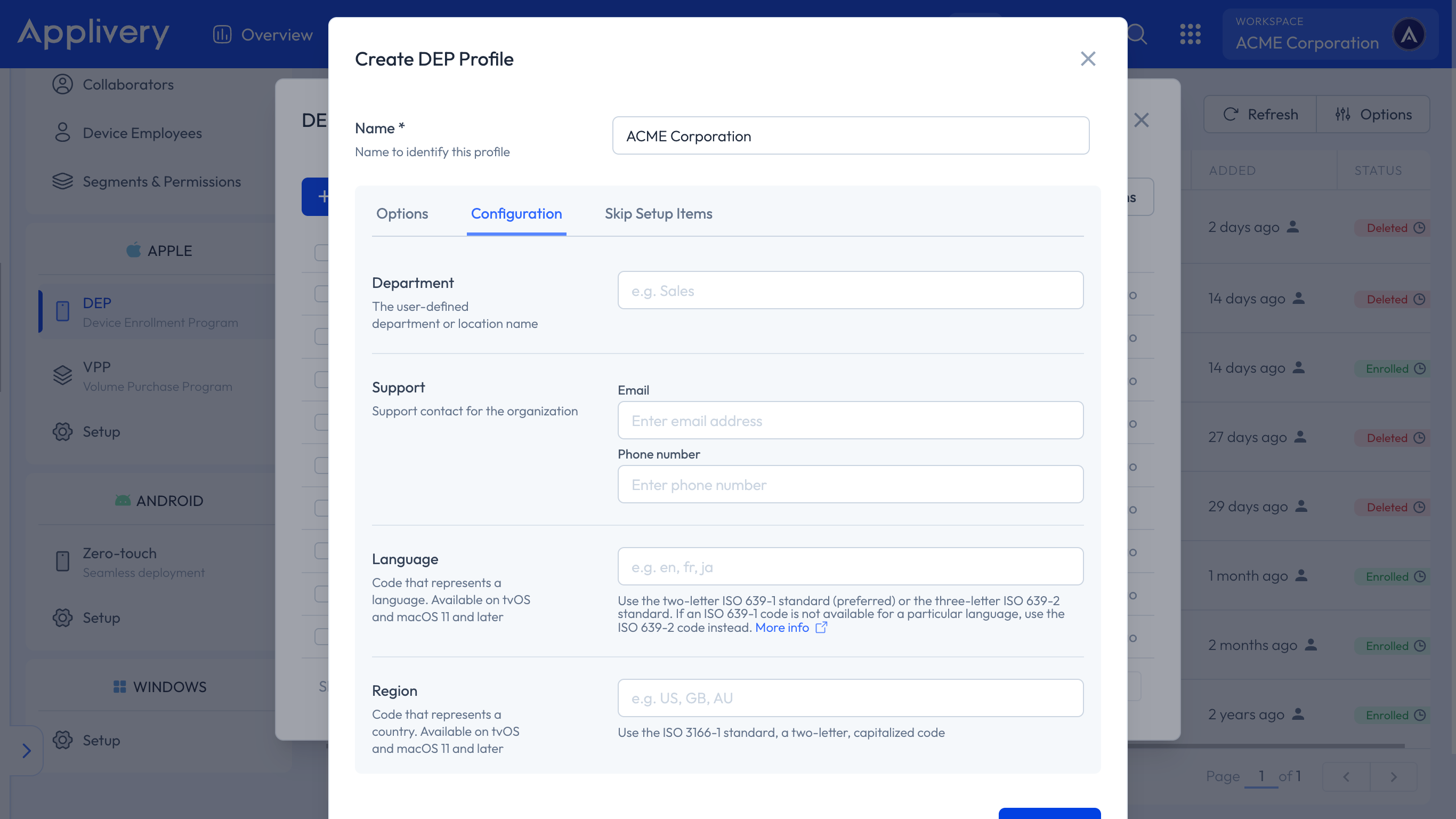
Opcionalmente, también puedes especificar información adicional para el perfil, como el departamento, información de contacto de soporte, idioma o región.
Por último, puedes seleccionar los pasos de configuración que deseas omitir durante el aprovisionamiento del dispositivo. Por defecto, todos estarán deseleccionados para que se muestre el proceso de configuración estándar. Una vez listo, haz clic en el botón Guardar para finalizar.
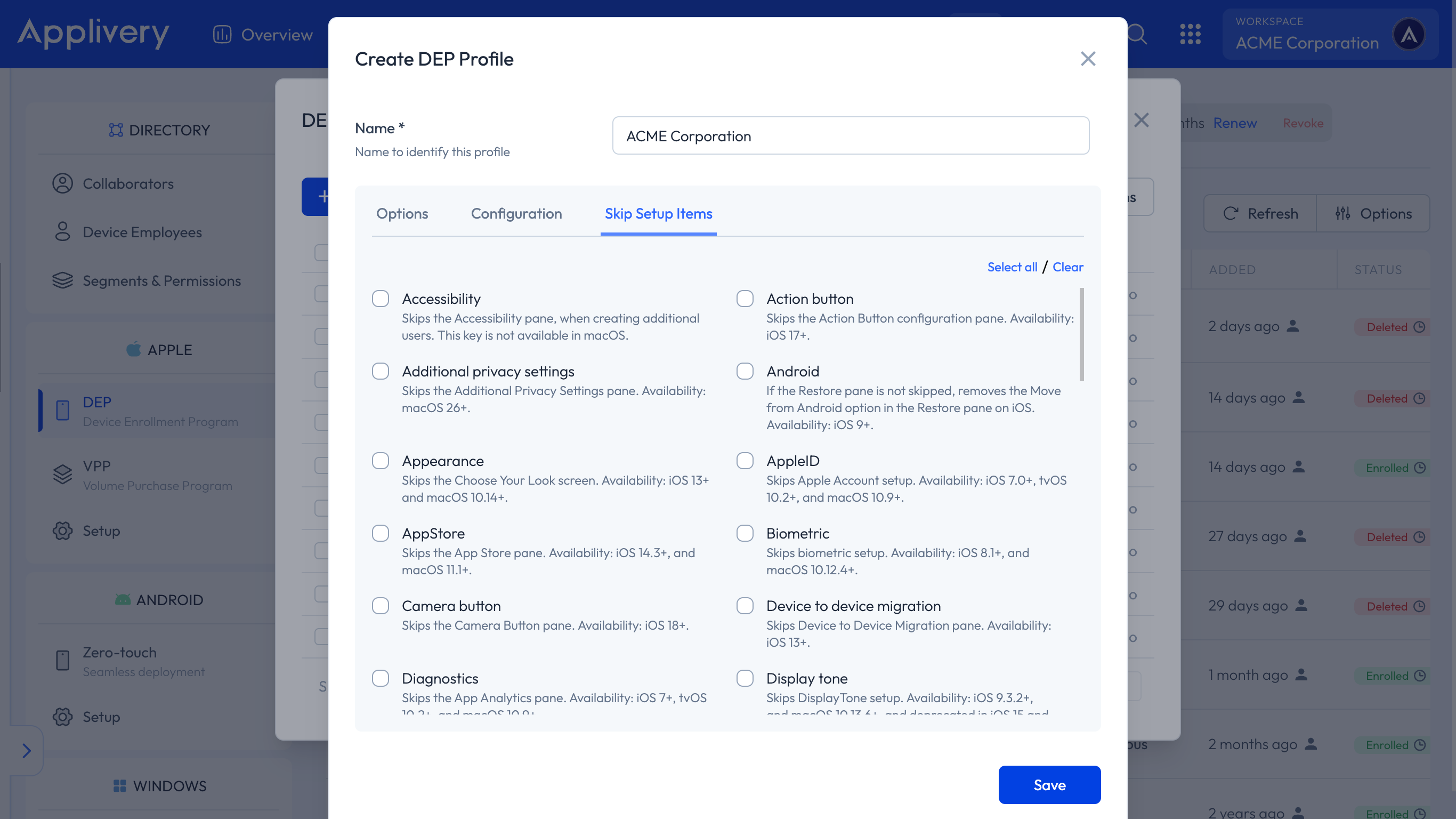
El nuevo perfil DEP se añadirá a la lista y estará listo para asignarse a nuevos dispositivos.
Ahora que tu cuenta de Applivery y tu cuenta de Apple Business están conectadas, puedes sincronizarlas para recuperar todos los nuevos dispositivos que se han añadido a Apple Business y configurarlos.
Simplemente haz clic en el botón Sincronizar con Apple Business para iniciar el proceso de sincronización y obtener las últimas actualizaciones de Apple Business.
Los nuevos dispositivos se añadirán a la lista inferior.
El botón Sincronizar con Apple Business se ha incluido aquí para que puedas activar manualmente un proceso de sincronización con Apple Business, pero este es un proceso que se activará automáticamente cada hora en tu nombre.
Ahora que los nuevos dispositivos están correctamente sincronizados con Applivery, puedes empezar a asignar perfiles DEP a esos dispositivos para que finalmente puedan inscribirse en Applivery. Sigue estos pasos:
En la lista de dispositivos, haz clic en el dispositivo. Se abrirá una vista lateral.
Usa el botón Configurar para mostrar el menú desplegable y elegir un perfil DEP.
Haz clic en el botón Asignar.
Una vez asignado, el dispositivo pasará por los siguientes estados:
Asignado: El perfil de inscripción se ha asignado al dispositivo, pero aún no se ha aplicado al dispositivo físico.
Enviado: El perfil de inscripción se ha aplicado correctamente al dispositivo.
Tenlos en cuenta antes de pasar al siguiente paso, ya que este es un proceso asíncrono que puede tardar unos minutos según la API de Apple.
Ahora que tus dispositivos han sido asociados a un perfil de inscripción en Applivery, es hora de encenderlos:
Enciende tu dispositivo por primera vez. El dispositivo puede hacer algunas preguntas de configuración iniciales.
Selecciona una red Wi-Fi con acceso a internet, ya que es necesaria para completar el proceso de check-in del DEP de Apple.
A continuación, el dispositivo recibirá la configuración del perfil DEP y seguirá los ajustes que creaste.
Una vez completado el proceso de configuración, el dispositivo aparecerá en la sección Dispositivos del panel de Applivery.
Si el dispositivo se encendió y configuró antes de añadirse a Apple Business, habrá perdido el check-in del DEP en el primer arranque. La solución estándar es un restablecimiento de fábrica: ve a Ajustes > General > Restablecer y selecciona Borrar contenido y ajustes.
Para dispositivos macOS, si necesitas evitar borrarlos, existe una alternativa — consulta Activar la inscripción DEP en un Mac ya configurado.