
Favicon

You are here: Home > Gestión de Dispositivos > Android > Gestión de apps > Configurar Microsoft Defender

Configurar Microsoft Defender

Configura Microsoft Defender para Android en Applivery en 3 pasos. Protege tus dispositivos con anti-phishing y VPN sin interacción del usuario.

3 min read

TL;DR

Añade Microsoft Defender a tu política Android en Applivery, configura sus Propiedades gestionadas y despliega. Defender se configurará automáticamente en los dispositivos inscritos antes de que el usuario lo abra.

Microsoft Defender para Android admite la configuración remota a través de propiedades gestionadas, lo que significa que puedes controlar su comportamiento directamente desde el panel de Applivery, sin necesidad de interacción del usuario. La configuración se envía al dispositivo antes de que el usuario abra la app por primera vez.

1
Añadir Microsoft Defender a tu política

Una vez en el panel de Applivery, ve a cualquiera de tus políticas 1 o crea una nueva, y selecciona la sección Apps 2 del menú de la izquierda. Haz clic en + Añadir App 3 y busca Microsoft Defender: Antivirus en la pestaña Managed Google Play.
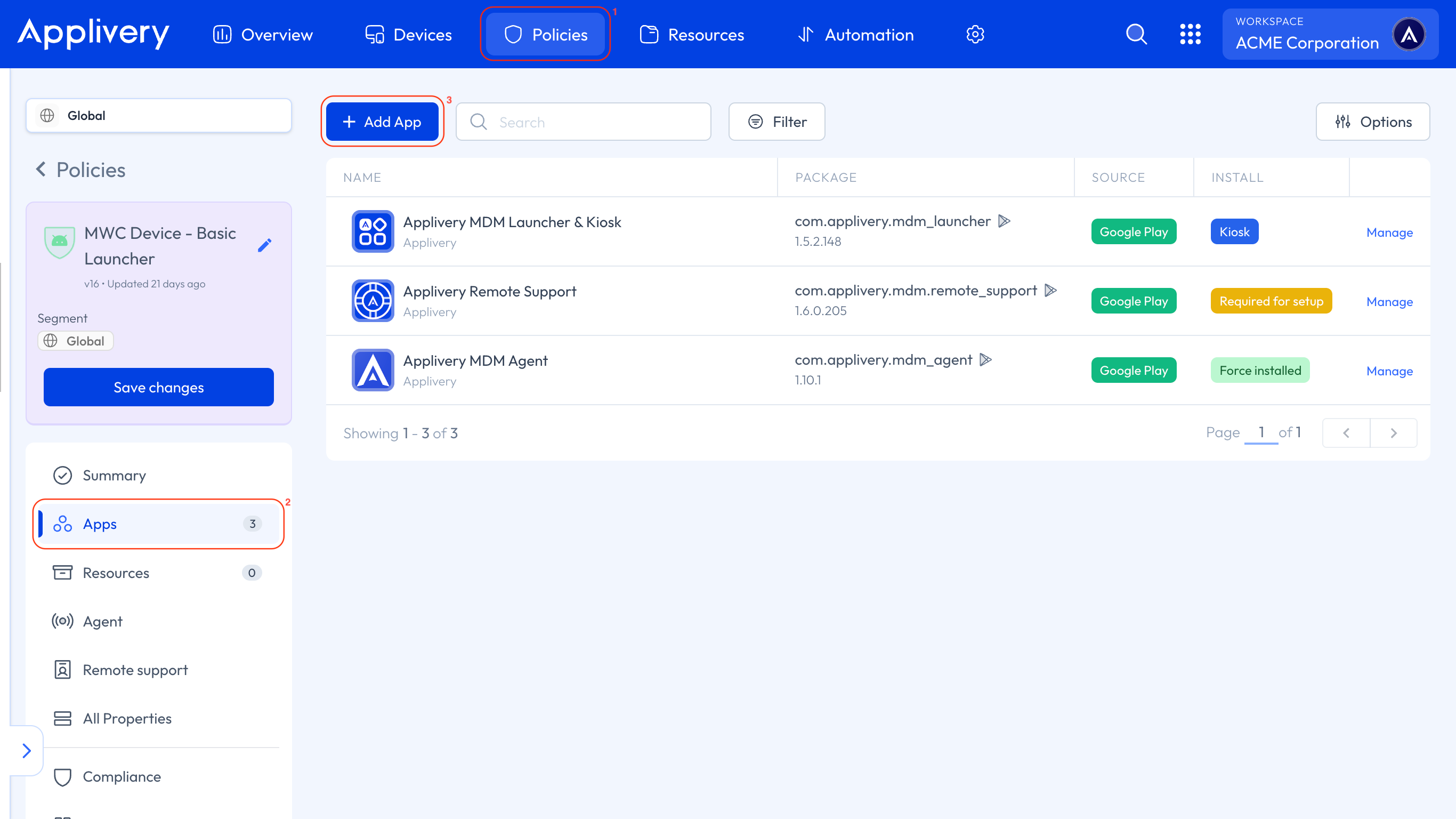
add app
2
Configurar propiedades gestionadas

Una vez que selecciones la app, se abrirá un panel lateral con todas las propiedades gestionadas disponibles.
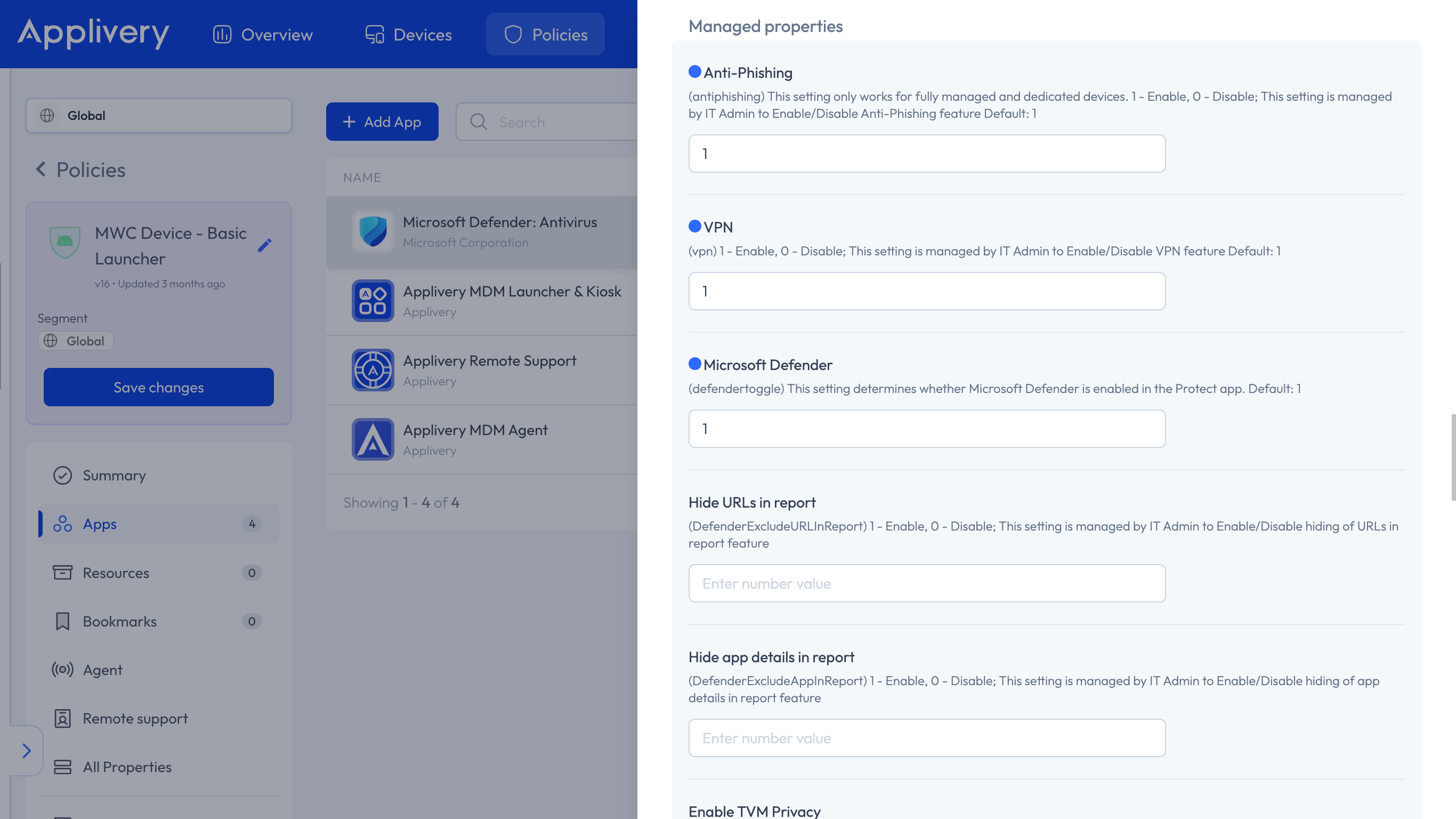
microsoft defender managed properties

Rellena los parámetros según las necesidades de tu organización:

Parámetro

Predeterminado

Descripción

Anti-Phishing

1 (activado)

Protege contra URLs maliciosas. Disponible solo en dispositivos totalmente administrados y dedicados.

VPN

1 (activado)

Dirige el tráfico del dispositivo a través de Defender para la inspección de amenazas en tiempo real.

Microsoft Defender

1 (activado)

Interruptor principal de protección. Desactivarlo desactiva todas las funciones activas de Defender.

Defender en perfil personal (COPE)

No configurado

Extiende la protección de Defender al perfil personal en dispositivos inscritos en COPE.

Ocultar URLs en informes

No configurado

Evita que las URLs se registren en los informes de seguridad de Defender.

Note

Mantén Anti-Phishing y Protección de Defender configurados en 1. Desactivar cualquiera de ellos dejaría a los dispositivos sin detección activa de amenazas ni cobertura anti-phishing.

Warning

La protección Anti-Phishing y VPN solo se aplica a dispositivos totalmente administrados y dedicados. En dispositivos COPE, utiliza la configuración Defender en perfil personal para extender la cobertura al perfil personal.

3
Guardar y desplegar

Haz clic en Guardar cambios y despliega la política en tus dispositivos. Defender se configurará automáticamente, antes de que el usuario abra la app por primera vez.

Puedes configurar Microsoft Defender para Android de forma remota mediante propiedades gestionadas en el panel de Applivery. Añade la app a una política, establece los parámetros deseados y guarda los cambios. La configuración se aplica antes de que el usuario abra la app.

Las opciones clave incluyen Antiphishing, VPN, el interruptor principal de Microsoft Defender, Defender en el perfil personal para dispositivos COPE y Ocultar URLs en informes. Controlan las funciones de protección y el registro de datos.

La protección antiphishing y VPN solo están disponibles en dispositivos totalmente administrados y dedicados. En dispositivos COPE, debes activar 'Defender en el perfil personal' para extender la cobertura.

Para extender la protección de Defender al perfil personal en dispositivos COPE, configura la propiedad gestionada 'Defender en el perfil personal (COPE)'. Esto garantiza una cobertura completa.

Desactivar el antiphishing o el interruptor principal de Microsoft Defender dejará los dispositivos sin detección activa de amenazas ni cobertura anti-phishing, reduciendo significativamente la protección.

La configuración se aplica al dispositivo automáticamente antes de que el usuario abra Microsoft Defender por primera vez. No se requiere ninguna interacción del usuario.

Sí, puedes evitar que las URLs se registren en los informes de Defender configurando la propiedad gestionada 'Ocultar URLs en informes'. Esto mejora la privacidad.

Last updated: May 27, 2026