
La instalación automática de apps permite a los administradores de TI desplegar aplicaciones de forma remota en dispositivos Android gestionados sin requerir interacción del usuario. Con Applivery, las aplicaciones pueden instalarse de forma silenciosa y eficiente en flotas de cualquier tamaño, ideal para asegurar que todos los empleados dispongan de las herramientas críticas que necesitan para el trabajo, el cumplimiento de seguridad o entornos en modo quiosco. Las apps se asignan dentro de las políticas y se envían directamente desde el panel de Applivery, simplificando el despliegue y reduciendo las necesidades de soporte.
Los administradores obtienen control total sobre qué apps se instalan, actualizan o eliminan, y pueden automatizar los despliegues para nuevos dispositivos, cambios de rol o actualizaciones, garantizando configuraciones consistentes en toda la organización. Applivery soporta tanto apps de sistema como de terceros, con funciones avanzadas para configurar propiedades gestionadas, automatizar actualizaciones y hacer cumplir la conformidad de las apps, haciendo que la gestión de dispositivos sea sencilla y robusta para entornos empresariales.
Managed Google Play
El secreto detrás de la instalación automática de apps en Android Enterprise —y, por supuesto, con Applivery— es Managed Google Play. Piensa en ello como una versión especial de Google Play Store, diseñada específicamente para tu organización.
Con Managed Google Play, tú controlas qué apps están disponibles para tus empleados y cómo se instalan.
Applivery se conecta directamente a tu cuenta de Managed Google Play, permitiéndote gestionar y distribuir apps de forma centralizada y automática —¡no se necesitan instalaciones manuales!
Cómo configurar la instalación automática de apps
Para asegurar que todo funcione sin problemas, tus dispositivos Android ya deben estar registrados y gestionados bajo Android Enterprise en Applivery. Esto significa que tu cuenta de Android Enterprise está configurada correctamente y tus dispositivos están inscritos, ya sean dispositivos propiedad de la empresa, Perfiles de trabajo o de otro tipo.
Una vez en el panel de Applivery, ve a cualquiera de tus políticas 1. Desde el menú lateral izquierdo, ve a Apps 2 y haz clic en el botón + Añadir App 3.
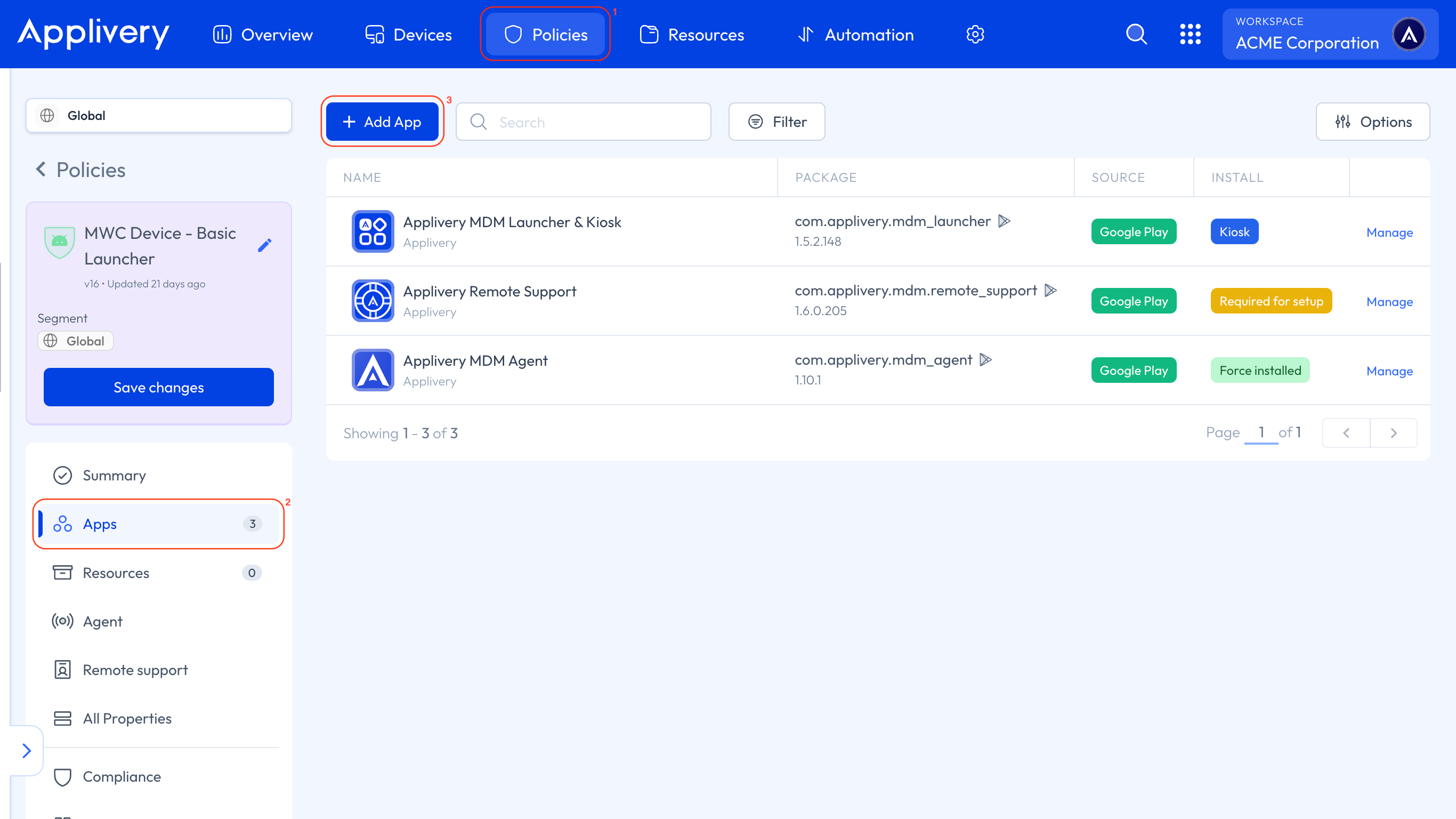
Se abrirá el iFrame de Managed Google Play, permitiéndote seleccionar entre los siguientes tipos de apps:
Apps públicas 4: Si las apps están disponibles en Google Play Store, simplemente búscalos y apruébalos directamente desde la sección de Managed Google Play en tu panel de Applivery. Una vez aprobadas, puedes gestionarlas y asignarlas a tus dispositivos.
Apps privadas 5: Para apps desarrolladas internamente para tu empresa, puedes subirlas como apps privadas a Managed Google Play directamente desde Applivery. Solo tu organización tendrá acceso a estas apps.
Web Apps 6: También puedes convertir tus sitios web favoritos en Web Apps dentro de Managed Google Play, y luego desplegarlas automáticamente en los dispositivos como si fueran apps nativas.
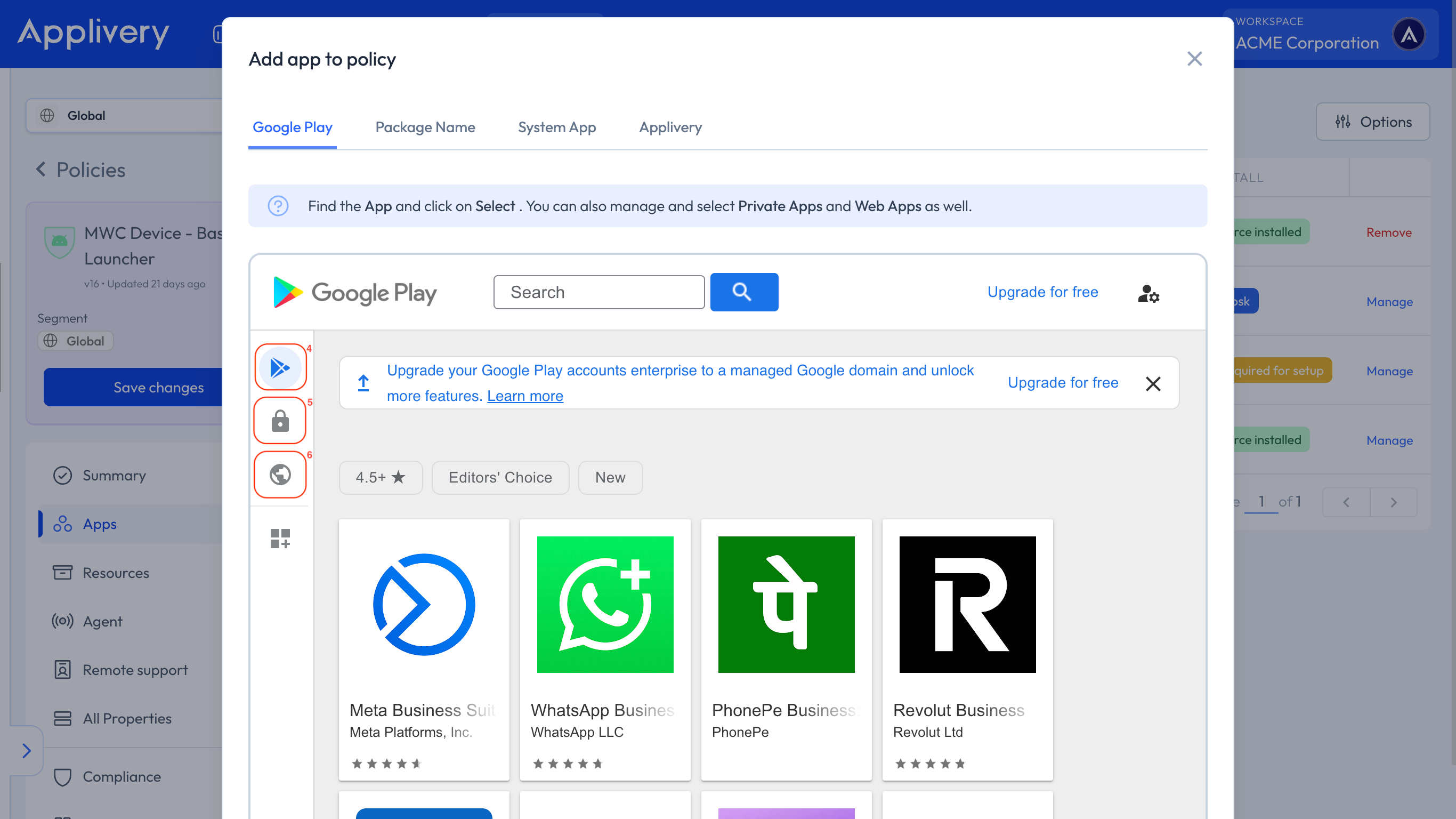
Applivery te ofrece una opción clave para la instalación automática. Si seleccionas Forced Install, la app se descargará e instalará automáticamente en el dispositivo —sin requerir interacción del usuario— y no podrá desinstalarse.
Sin embargo, también tienes otras opciones útiles:
Disponible: Configurar el tipo de instalación como Disponible te permite configurar Managed Google Play, haciendo que las apps que selecciones estén disponibles para que los usuarios las descarguen.
Bloqueada: La app será bloqueada y no podrá instalarse, incluso si el usuario intenta buscarla en Managed Google Play. Si la app ya estaba instalada en el dispositivo, se desinstalará automáticamente.
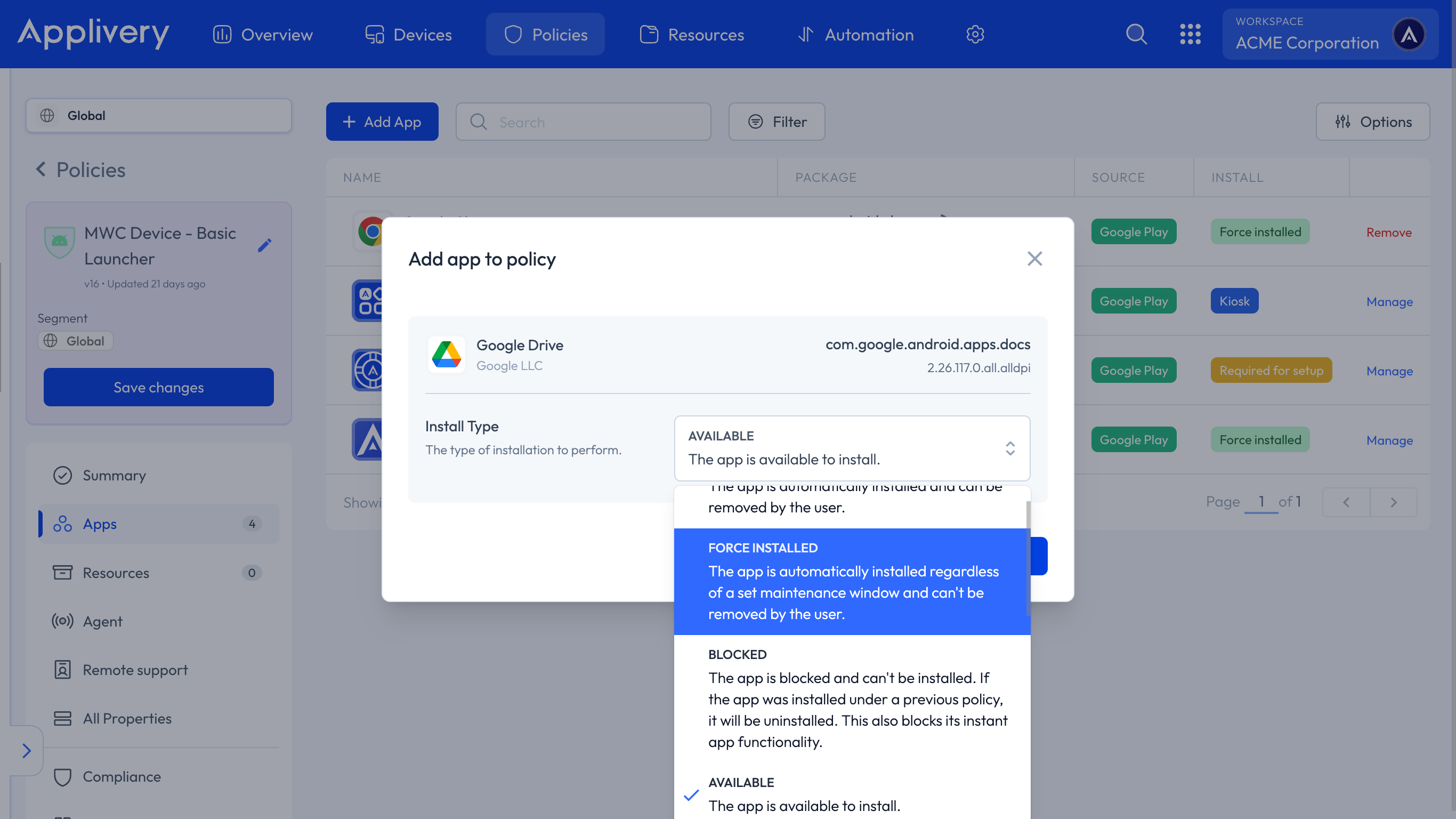
Ten en cuenta que también hay una configuración importante a nivel de política que afecta al comportamiento de la opción de instalación Disponible.
El Modo Play Store controla qué apps son visibles para los usuarios en Play Store y cómo el dispositivo gestiona las apps que se eliminan de la política. Por defecto, está configurado en WHITELIST, lo que significa que solo las apps incluidas en la política están disponibles, y cualquier app no incluida en la política se desinstalará automáticamente.
También puedes configurarlo en BLACKLIST, donde todas las apps están disponibles por defecto, y solo las apps que marques explícitamente como Blocked serán restringidas o eliminadas del dispositivo.
La instalación automática de apps de Applivery a través de Managed Google Play facilita mucho la gestión de dispositivos Android. Al configurar las apps como obligatorias, puedes asegurar que tus aplicaciones empresariales se desplieguen de forma rápida, eficiente y consistente en todos los dispositivos.
Soporte para dispositivos AOSP
Este artículo describe la instalación automática de apps a través de Managed Google Play, que requiere Google Mobile Services y no está disponible en dispositivos AOSP.
En dispositivos AOSP, las apps se instalan de forma forzada a través del Self-Servce de Applivery. Para instalar una app de forma forzada:
Consulta nuestra documentación, Cómo distribuir apps privadas de Android vía MDM, y sigue los pasos descritos allí.
Configura el tipo de instalación en Force Installed o Kiosk. El DPC descargará e instalará silenciosamente el APK durante la próxima sincronización de la política.
Los tipos de instalación disponibles en AOSP son:
Tipo de instalación | Comportamiento |
|---|---|
Force Installed | La app se instala silenciosamente en la primera sincronización y se mantiene instalada. Los usuarios no pueden desinstalarla. |
Kiosk | La app se instala de forma forzada y se fija a la pantalla en modo Kiosk de una sola app. |
No existe el concepto de Available o Blocked a través de Google Play en AOSP — las apps no incluidas en la política simplemente no se distribuyen al dispositivo.