
Al gestionar dispositivos Android con Applivery, uno de los aspectos más importantes es garantizar que están protegidos con una contraseña robusta. No se trata solo de establecer cualquier código de acceso, sino de aplicar reglas mínimas que garanticen un nivel de seguridad adecuado en todos los dispositivos.
Con Applivery, puedes configurar estos requisitos de forma remota fácilmente, asegurándote de que todos los dispositivos cumplen las políticas de seguridad de tu organización sin complicaciones.
Configura las políticas de contraseña de Android para una mayor seguridad
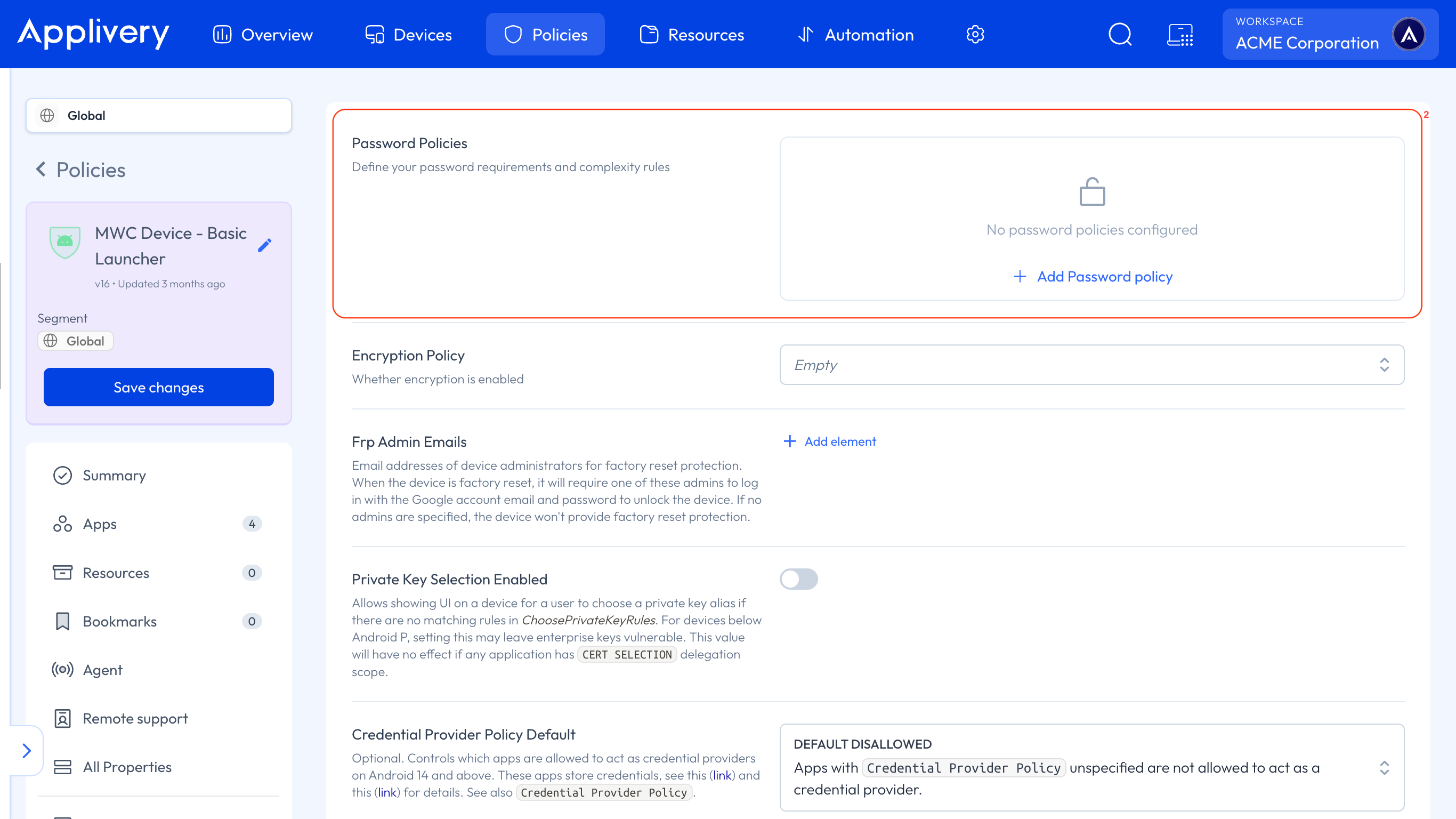
Una vez en el panel de Applivery, navega a Políticas 1.
Selecciona la política de Android donde quieres aplicar la seguridad de contraseña.
En el menú lateral izquierdo, selecciona Seguridad.
Haz clic en el botón + Añadir política de contraseña 2. Aparecerá un modal pidiéndote que elijas el tipo de requisito de contraseña: Complejidad de contraseña o Calidad de contraseña.
La API de Android tiene dos conceptos para las políticas de contraseña:
Complejidad de contraseña — El nuevo enfoque simplificado introducido en Android 12.
Calidad de contraseña — El enfoque heredado, que permite una configuración más detallada.
Para la compatibilidad con versiones anteriores, cuando se envía una configuración de Complejidad a la API de Android Management (AMAPI), también se requiere enviar la configuración de Calidad heredada equivalente junto a ella. Son dos formas de expresar el mismo requisito, pero la API necesita ambas.
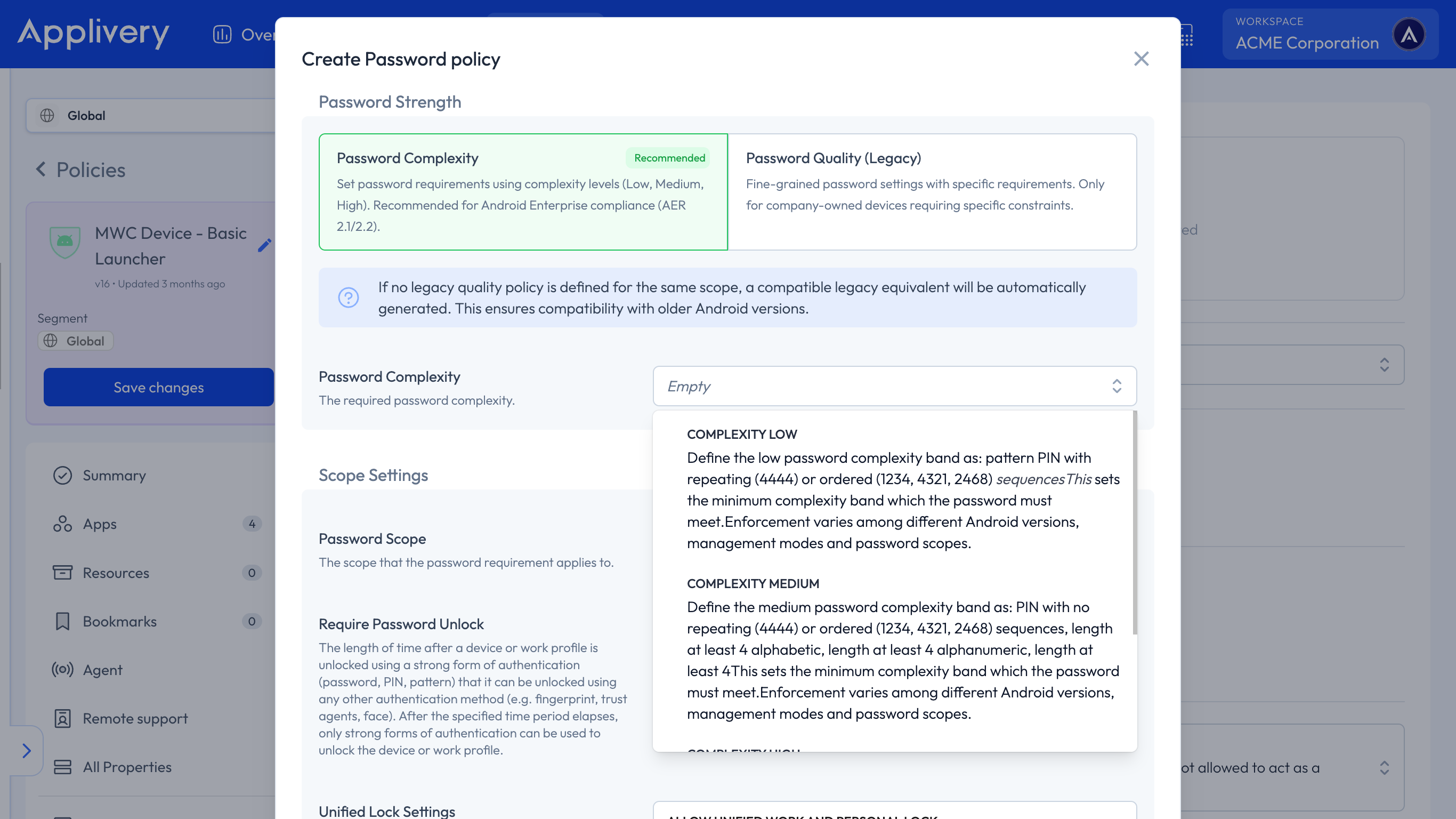
Si no se define ninguna política de calidad heredada para el mismo ámbito, se generará automáticamente un equivalente heredado compatible. Esto garantiza la compatibilidad con versiones anteriores de Android.
Complejidad de contraseña
Disponible en Android 12 y versiones superiores, con tres niveles predefinidos:
Baja: Se permite un patrón o PIN con secuencias repetidas (4444) u ordenadas (1234, 4321, 2468).
Media: PIN sin secuencias repetidas ni ordenadas; contraseña alfabética o alfanumérica con una longitud mínima de 4 caracteres.
Alta: PIN sin secuencias repetidas ni ordenadas y al menos 8 caracteres, o contraseña alfabética/alfanumérica con al menos 6 caracteres.
Calidad de contraseña
El enfoque heredado, que proporciona un control más granular sobre los requisitos de contraseña:
Sin especificar: No se aplican requisitos de contraseña.
Biométrico débil: Requiere un método de reconocimiento biométrico de baja seguridad.
Algo: Se requiere una contraseña, pero sin restricciones sobre lo que debe contener.
Numérica: La contraseña debe contener caracteres numéricos.
Numérica compleja: Solo caracteres numéricos, sin secuencias repetidas (4444) ni ordenadas (1234, 4321, 2468).
Alfabética: La contraseña debe contener caracteres alfabéticos o símbolos.
Alfanumérica: La contraseña debe contener tanto caracteres numéricos como alfabéticos.
Compleja: La contraseña debe cumplir los requisitos mínimos definidos en los campos siguientes.
Cuando se selecciona Compleja, se aplican los siguientes campos adicionales:
Longitud mínima de contraseña: Establece el número mínimo de caracteres requeridos.
Mínimo de letras en la contraseña: Número mínimo de caracteres de letra requeridos.
Mínimo de minúsculas en la contraseña: Número mínimo de letras minúsculas requeridas.
Mínimo de caracteres no letra en la contraseña: Número mínimo de caracteres que no sean letras (números o símbolos).
Mínimo de caracteres numéricos en la contraseña: Número mínimo de dígitos numéricos requeridos.
Mínimo de símbolos en la contraseña: Número mínimo de símbolos requeridos (p. ej., @, #, %).
Mínimo de mayúsculas en la contraseña: Número mínimo de letras mayúsculas requeridas.
Ajustes comunes
Los siguientes ajustes se aplican independientemente del tipo de política elegido:
Ámbito de contraseña: Determina a qué parte del dispositivo se aplica la política — el Perfil de trabajo, todo el dispositivo, o ambos.
Requerir desbloqueo con contraseña: Especifica el tiempo transcurrido tras desbloquear el dispositivo con un método seguro (p. ej., PIN o patrón) antes de que el usuario deba volver a usar ese método en lugar de la biometría.
Ajustes de bloqueo unificado: Controla si los mismos ajustes de bloqueo se aplican tanto al dispositivo como al Perfil de trabajo. Si se requieren contraseñas separadas y el usuario no ha configurado una, el dispositivo se marcará como no conforme.
Máximo de contraseñas fallidas para borrar: Especifica cuántos intentos de contraseña incorrectos están permitidos antes de que el dispositivo se borre completamente. Un valor de 0 significa que no hay límite.
Tiempo de caducidad de contraseña: Define cuánto tiempo puede usarse una contraseña antes de que el usuario deba cambiarla.
Longitud del historial de contraseñas: Indica cuántas contraseñas anteriores se recuerdan para evitar su reutilización.
Configurar correctamente las políticas de contraseña en dispositivos Android a través de Applivery es una forma sencilla y eficaz de reforzar la seguridad. Ajustando estos valores, garantizas que todos los dispositivos cumplan los estándares de seguridad mínimos de tu organización, reduces los riesgos potenciales y mantienes un control centralizado.
Soporte para dispositivos AOSP
Las políticas de contraseña funcionan igual en AOSP — mismos campos, mismos pasos de configuración. Las únicas diferencias que merece la pena mencionar:
El ámbito de contraseña es siempre
DISPOSITIVOen AOSP. No hay separación de Perfil de trabajo, por lo que la política siempre se aplica a toda la pantalla de bloqueo del dispositivo.Los ajustes de bloqueo unificado no se aplican — solo hay una pantalla de bloqueo.