
Favicon

You are here: Home > Gestión de Dispositivos > Android > Gestión de apps > Apps del sistema

Cómo gestionar apps del sistema Android

Controla las apps del sistema Android con políticas de Applivery. Ideal para configuraciones de modo quiosco.

5 min read

TL;DR

Gestiona apps del sistema Android en políticas de Applivery para un mayor control de la funcionalidad del dispositivo, especialmente en modo quiosco.

Con Applivery, también puedes gestionar apps del sistema Android. Esta funcionalidad proporciona un mayor control sobre cualquier app en los dispositivos de tu flota Android. Es particularmente útil para configuraciones de modo quiosco, donde quieres que los usuarios tengan acceso solo a un conjunto específico de apps.

En esta guía, te explicaremos el proceso.

Añadir apps del sistema a las políticas

1
Navegar a Políticas

Una vez en el panel de Applivery, ve a cualquiera de tus políticas 1. Desde el menú lateral izquierdo, ve a Apps 2 y haz clic en el botón + Añadir App 3.
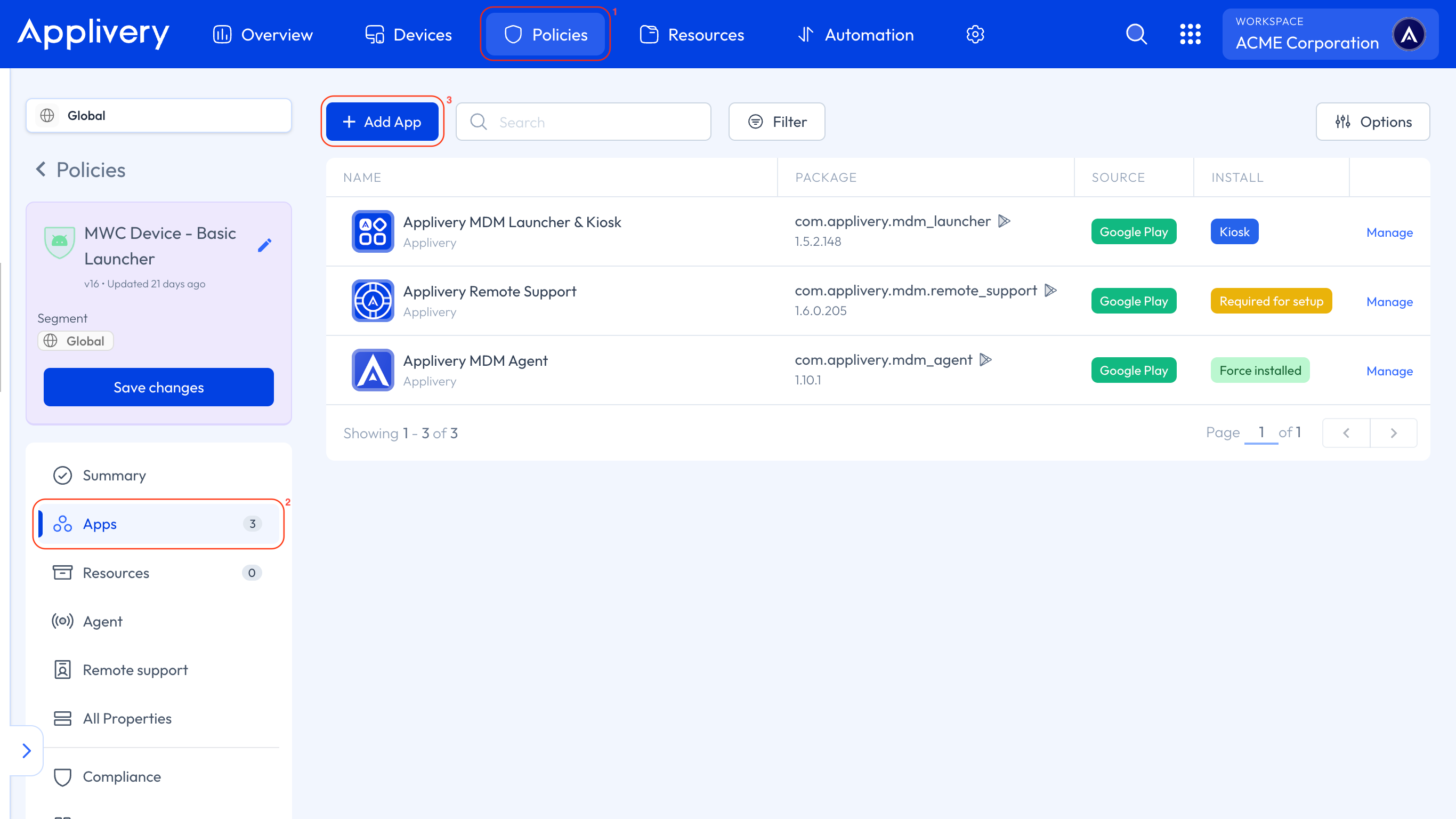
add app
2
Seleccionar app del sistema

Luego selecciona la pestaña App del sistema 4. Verás un menú desplegable donde puedes seleccionar la app del sistema que quieres gestionar o pegarla.

Note

Una vez que habilites la configuración Informes de aplicación activados en la sección de Reportes a nivel de política, la lista completa de apps —incluidas las apps del sistema— estará disponible en el detalle del Dispositivo, en la sección de Apps.
Esto facilita encontrar los nombres de paquete requeridos.
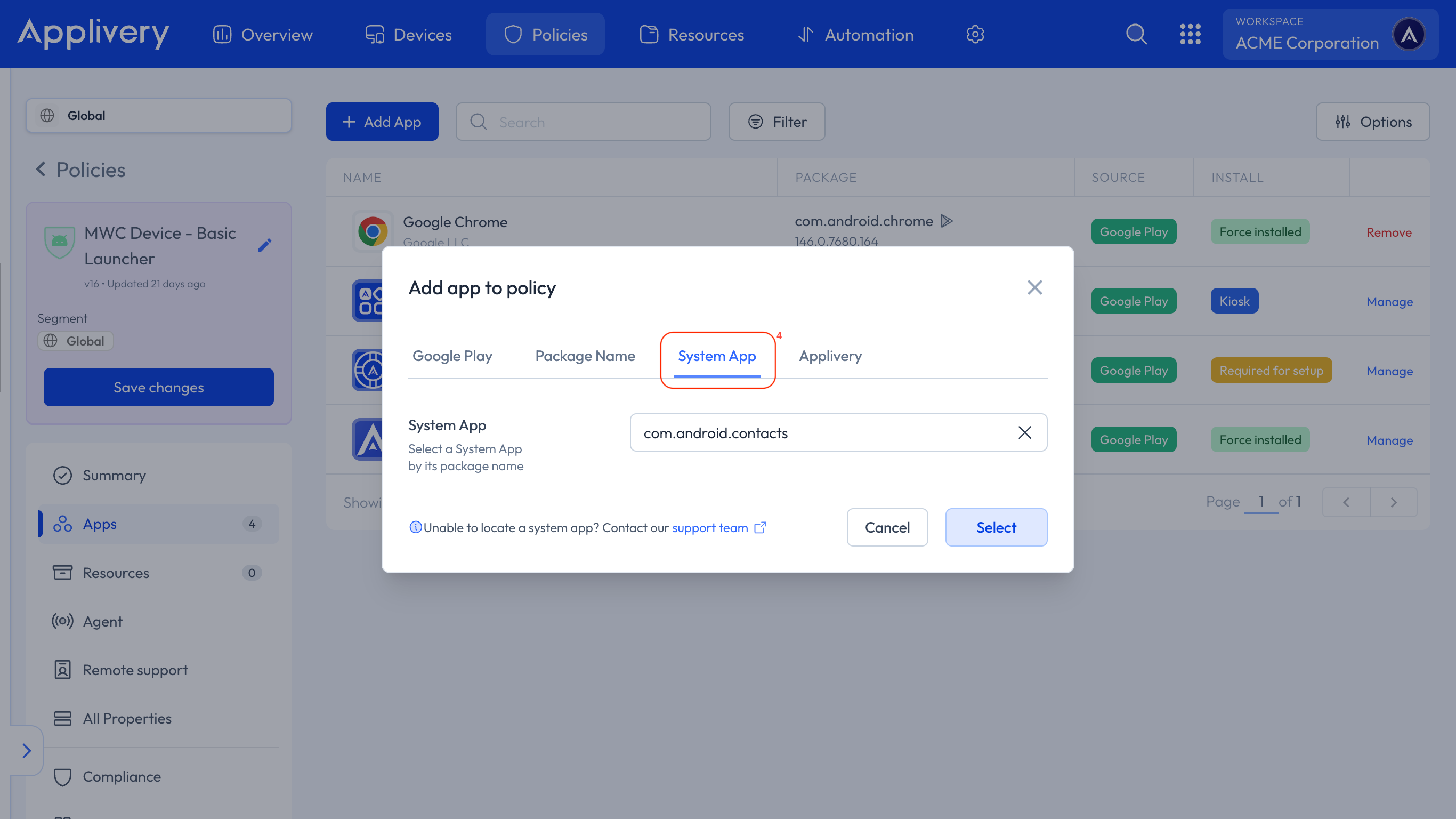
system Apps
3
Confirmar selección

Una vez que hayas seleccionado la app, haz clic en Seleccionar.

4
Elegir tipo de instalación

Finalmente, elige un tipo de instalación que se adapte a tus necesidades y añade la app a la lista de aplicaciones gestionadas dentro de tu política.

Key Takeaways

  • Applivery permite gestionar apps del sistema Android.
  • La gestión de apps del sistema es útil para configuraciones de modo quiosco.
  • Añadir apps del sistema a las políticas implica seleccionar la app y elegir un tipo de instalación.

La gestión de apps del sistema Android en Applivery proporciona control sobre todas las apps de los dispositivos, especialmente útil para configuraciones de modo quiosco.

Ve a Políticas, selecciona Apps, haz clic en '+ Añadir app', elige la pestaña Apps del sistema y selecciona la app deseada.

Activa el agente a nivel de política y concede los permisos necesarios. Encontrarás la lista en Dispositivos > Apps.

Primero, ve a la sección de Políticas en el panel de Applivery dentro de Gestión de dispositivos.

Tras seleccionar la app, haz clic en 'Seleccionar' para confirmar tu elección.

Elige un tipo de instalación y añade la app a la lista de aplicaciones gestionadas dentro de tu política.

Gestionar las apps del sistema permite un mayor control sobre los dispositivos, especialmente en configuraciones de modo quiosco donde limitar el acceso a apps es fundamental.

Last updated: May 28, 2026