
Para empezar a gestionar dispositivos Android con Applivery, el primer paso es configurar una organización de Android Enterprise. Esto vincula a su empresa con la infraestructura de gestión de Android de Google, permitiendo a Applivery desplegar aplicaciones, aplicar políticas y controlar dispositivos de forma segura en toda su flota.
Este registro es obligatorio antes de poder utilizar cualquier función de gestión de dispositivos Android, y establece la conexión entre su organización y los servicios de Android Enterprise Mobility Management (EMM) de Google.
Elección del tipo de cuenta de Google adecuado
Antes de iniciar la configuración, es importante decidir qué tipo de cuenta de Google utilizará para registrar su organización. Esta elección afecta a cómo se configura su entorno y qué funciones estarán disponibles para usted.
Google Workspace (dominio gestionado)
Si su organización utiliza Google Workspace (anteriormente G Suite), le recomendamos encarecidamente que utilice una cuenta gestionada bajo su dominio corporativo (por ejemplo, [email protected]). Esta configuración ofrece el nivel más alto de integración, gestión centralizada y escalabilidad.
Para proceder con esta opción, deben cumplirse algunos requisitos:
La cuenta que utilice debe ser un Administrador en Google Workspace —un Superadministrador— con permiso para autorizar integraciones EMM.
Su dominio ya debe estar verificado en Google Workspace.
Deberá habilitar la integración de EMM de terceros desde la Consola de Administración de Google.
La habilitación de esta integración permite a Applivery actuar en nombre de su organización al gestionar dispositivos, aplicar políticas y desplegar aplicaciones a través de Managed Google Play.
Le guiaremos a través de cómo configurar cada uno de estos requisitos en los siguientes pasos.
Gmail (cuenta no gestionada)
Alternativamente, puede registrar su configuración de Android Enterprise utilizando una cuenta personal de Gmail (por ejemplo, [email protected]). Este enfoque es más rápido y sencillo, sin necesidad de configuración de dominio adicional, pero conlleva limitaciones.
Dado que no está conectado a un dominio corporativo, este método es más adecuado para equipos pequeños, entornos de prueba u organizaciones que no utilizan Google Workspace. Carece de controles avanzados como la publicación de aplicaciones basada en dominios o la gestión de usuarios, pero aún permite la gestión básica de dispositivos Android a través de Applivery.
Configuración de Google Workspace para Android Enterprise
Si ha elegido utilizar una cuenta de Google Workspace (dominio gestionado) para su configuración de Android Enterprise, siga estos pasos para asegurarse de que su dominio está configurado correctamente y listo para la integración con Applivery.
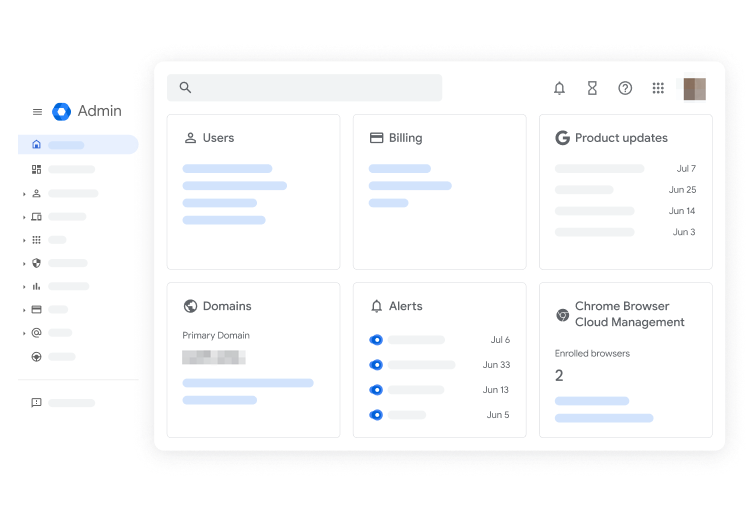
Antes de poder vincular su organización con Android Enterprise, asegúrese de que su dominio está verificado en Google Workspace. Para ello, inicie sesión en la Consola de Administración de Google utilizando una cuenta de Superadministrador.
Desde el Panel de la Consola de Administración, navegue a Dominios > Gestionar dominios. Si su dominio aún no ha sido verificado, siga las indicaciones proporcionadas por Google para verificarlo, ya sea añadiendo un registro DNS o subiendo un archivo HTML.
La verificación de su dominio asegura que su organización es reconocida por Google y le permite aprovechar al máximo las funciones de gestión a nivel empresarial, como la distribución centralizada de aplicaciones y las políticas de dispositivos.
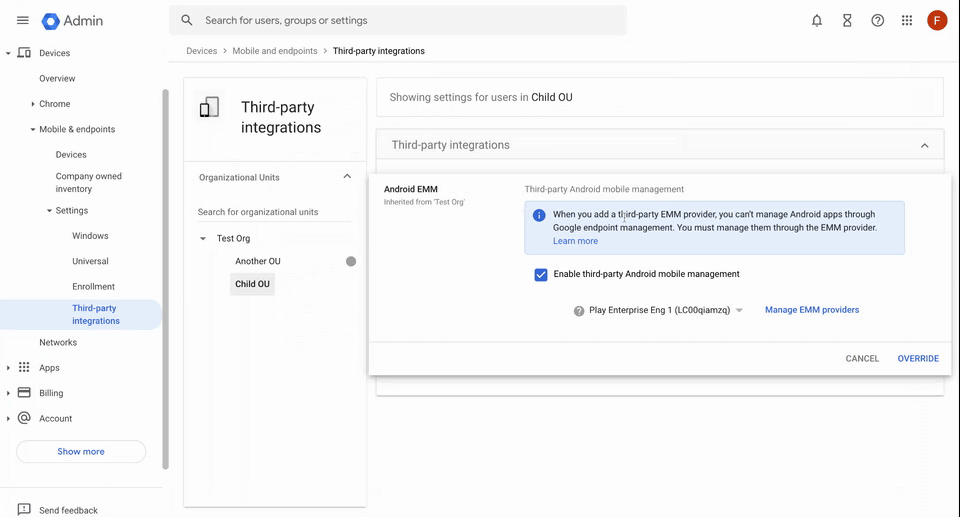
Para permitir que Applivery gestione sus dispositivos, debe habilitar la integración de EMM de terceros dentro de la Consola de Administración de Google.
Navegue a Dispositivos y acceda a Móviles y puntos finales > Configuración > Integraciones de terceros, luego seleccione una Unidad Organizativa (UO). Puede configurar este ajuste a nivel superior para que se aplique a todas las unidades secundarias, o puede personalizarlo para unidades secundarias individuales si es necesario.
Verá una opción para Habilitar la gestión de dispositivos móviles Android de terceros. Actívela para permitir que Applivery se integre con Google Play for Work.
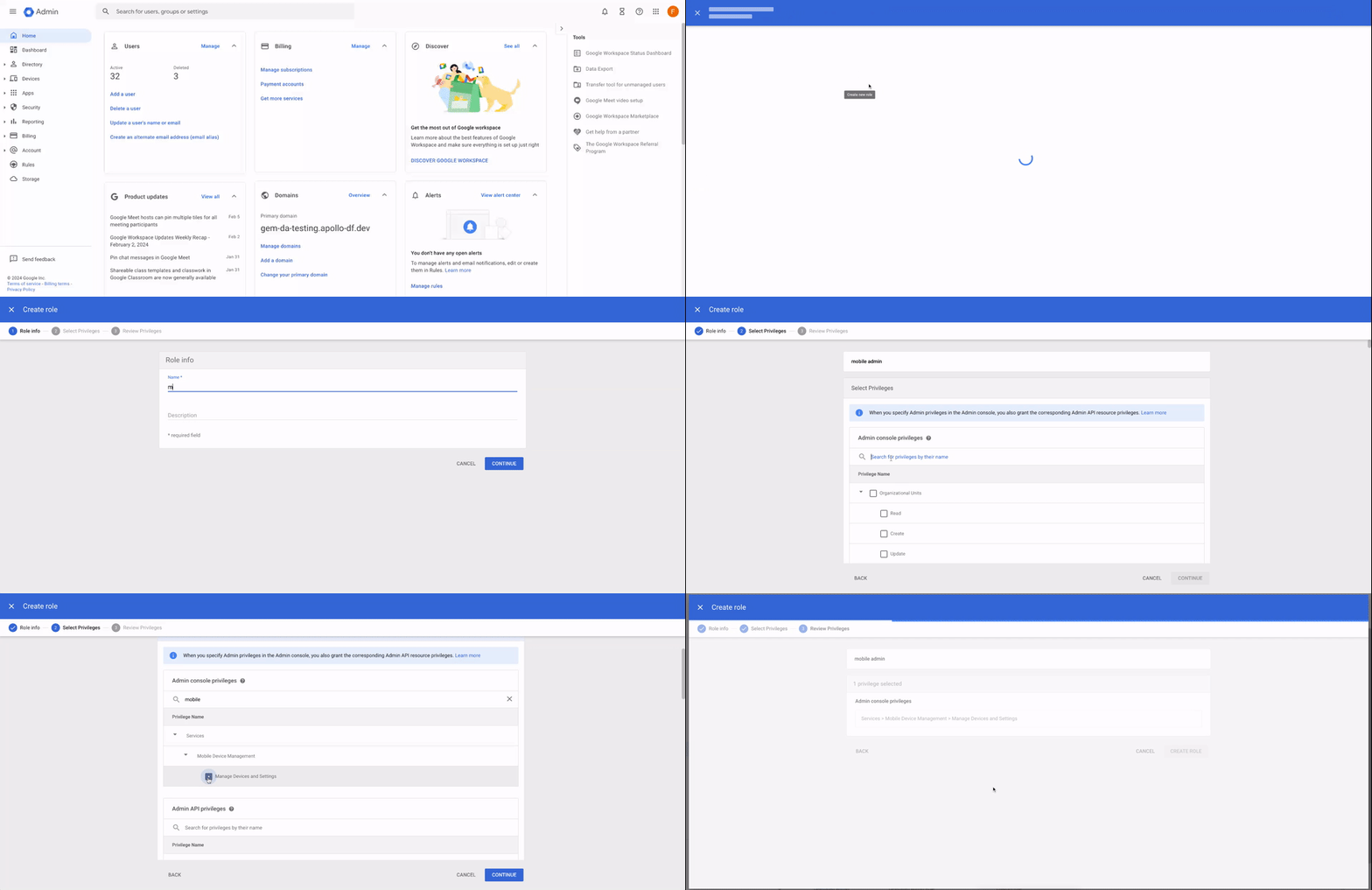
La cuenta de Google utilizada para la configuración de Android Enterprise debe tener los permisos adecuados. Si no está utilizando una cuenta de Superadministrador para el proceso de registro, deberá asignar el rol necesario. Desde la Consola de Administración, navegue a Roles de administrador y asigne un rol con los privilegios de Gestión de Dispositivos Móviles, o conceda acceso completo de Superadministrador si desea que la configuración tenga control total.
Se recomienda el Superadministrador para una configuración sin problemas, ya que garantiza que no haya restricciones durante el proceso.
Configuración de Android Enterprise
Una vez completadas estas configuraciones, estará listo para proceder con el proceso de registro en Applivery. Esto es lo que sucede a continuación.
En el Panel de Applivery, vaya a la sección de Ajustes y localice la sección Configuración de Android en el menú de la izquierda. Luego siga los pasos que verá en pantalla.
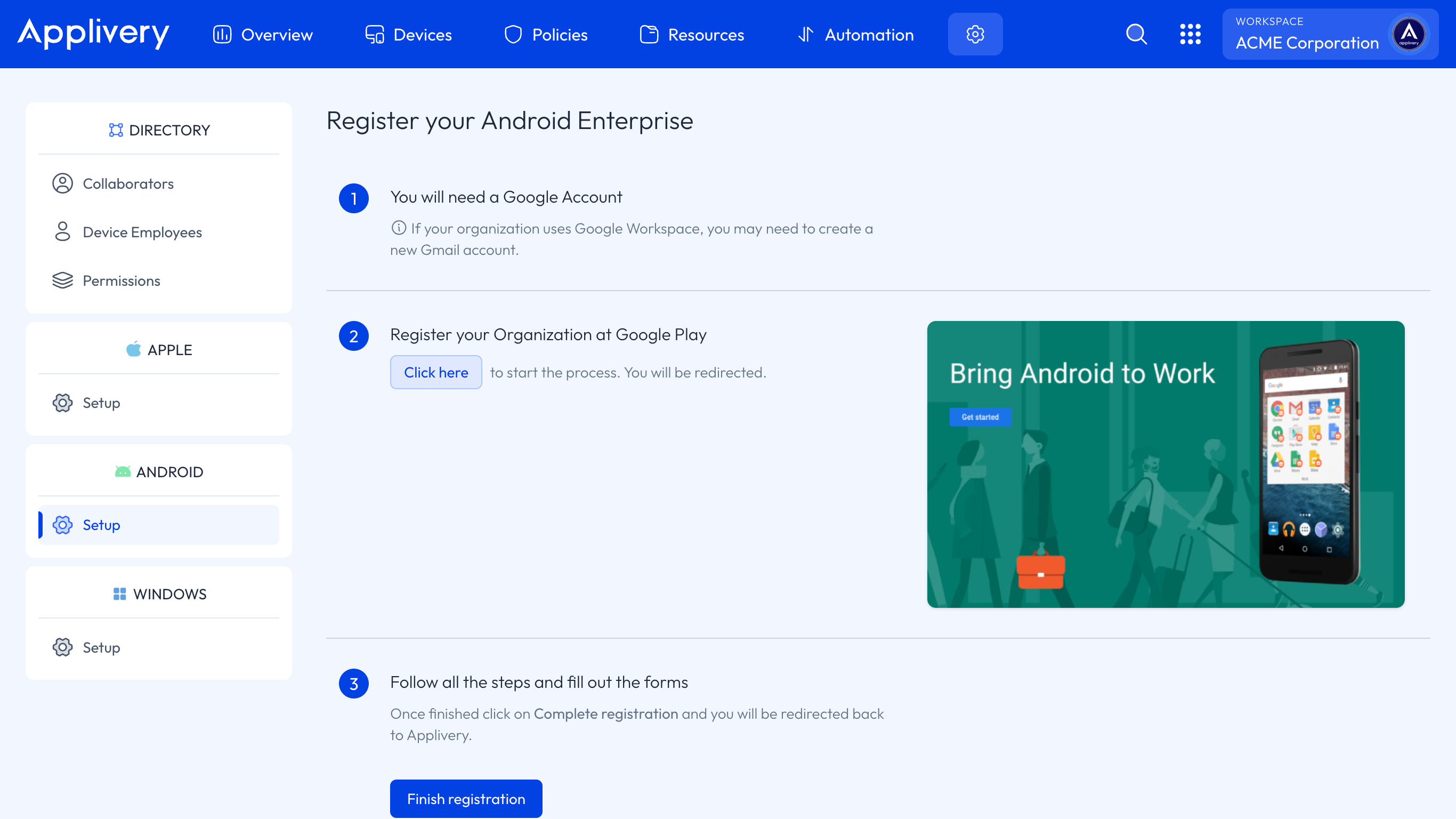
En el punto #2, su navegador le redirigirá al sitio web de Google Play for Work. Debe iniciar sesión utilizando una cuenta de Google.
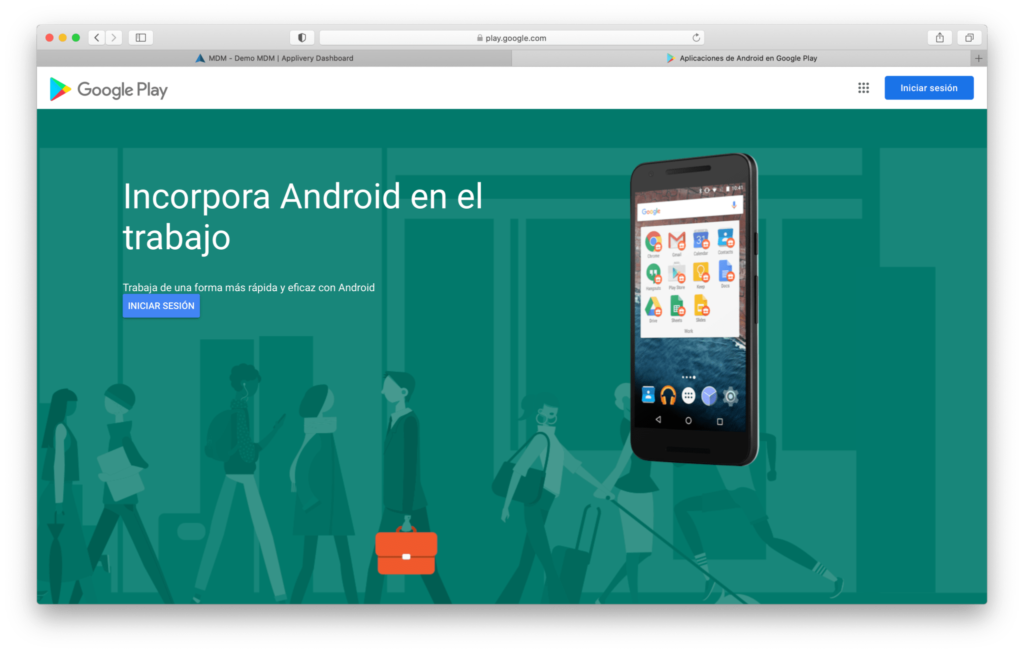
Inicie sesión con su cuenta de Google y siga los siguientes pasos, donde Google le pedirá la siguiente información:
Nombre de la empresa.
Información de contacto para la protección de datos:
Responsable de Protección de Datos: nombre, dirección de correo electrónico y número de teléfono.
Representante de la UE: nombre, dirección de correo electrónico y número de teléfono.
Aceptar los términos y condiciones de Managed Google Play.
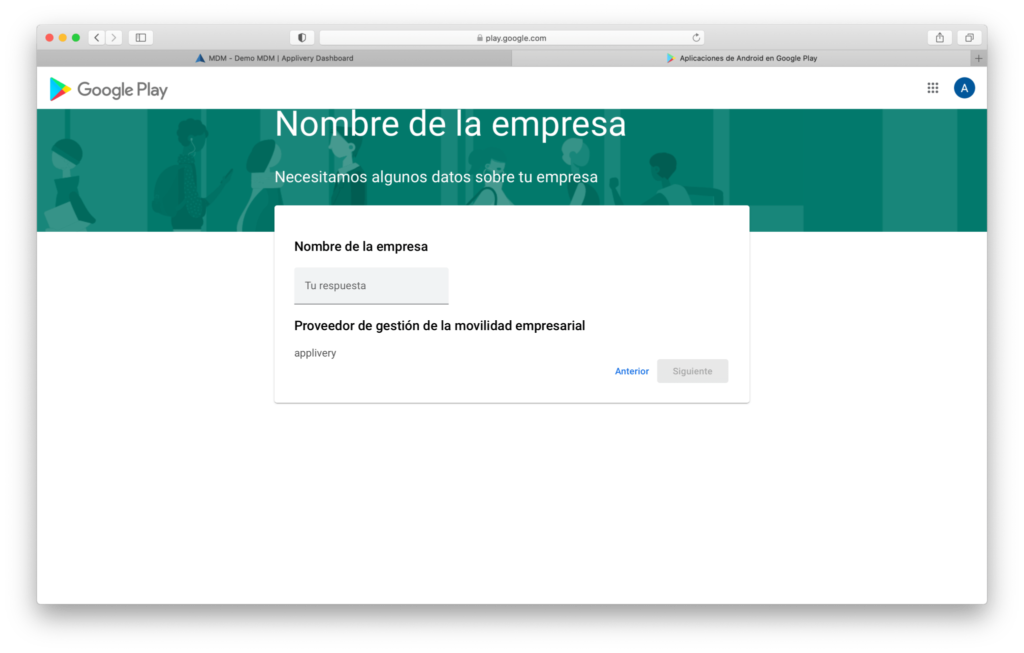
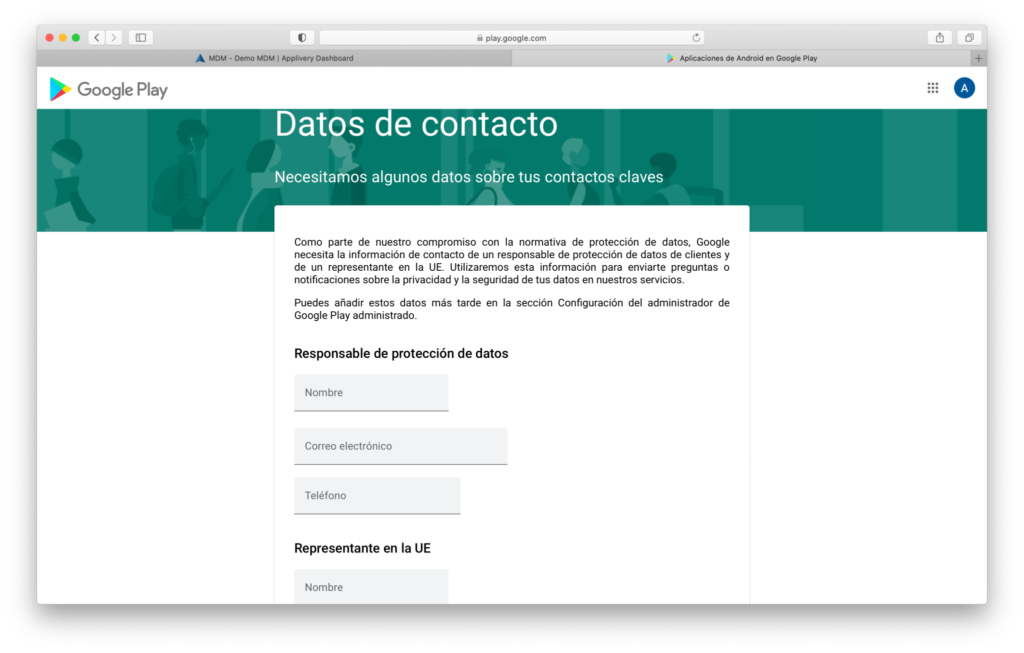
Una vez finalizado, haga clic en el botón Completar registro. Su navegador será redirigido automáticamente de nuevo a la Consola MDM de Applivery, donde podrá empezar a configurar sus dispositivos y políticas.