
Los dispositivos Android cuentan con potentes funciones de seguridad diseñadas para proteger los datos y la privacidad del usuario. La más importante es el keyguard, o pantalla de bloqueo, que aparece antes de acceder a la pantalla de inicio o las apps del dispositivo y sirve como primera línea de defensa contra el acceso no autorizado. El Keyguard exige una autenticación segura mediante PIN, contraseña, patrón o biometría — como huella dactilar o reconocimiento facial — y también ofrece funciones adicionales como la visualización de notificaciones, accesos directos a la cámara y controles multimedia directamente en la pantalla de bloqueo.
Gestionar las funciones del Keyguard de Android y de la pantalla de bloqueo permite a los administradores de TI definir qué funciones permanecen accesibles antes de la autenticación del usuario, aplicar las políticas de seguridad de la organización y crear una experiencia de usuario fluida. Con Applivery, los administradores pueden configurar el comportamiento de la pantalla de bloqueo de forma centralizada, personalizar qué funciones están habilitadas y garantizar el cumplimiento en toda la flota de dispositivos, ayudando a equilibrar la comodidad y una protección robusta del dispositivo.
Personalizar el comportamiento del Keyguard
Una vez en el panel de Applivery, ve a cualquiera de tus políticas 1. En el menú lateral izquierdo, ve a Restricciones y localiza la sección Apps.
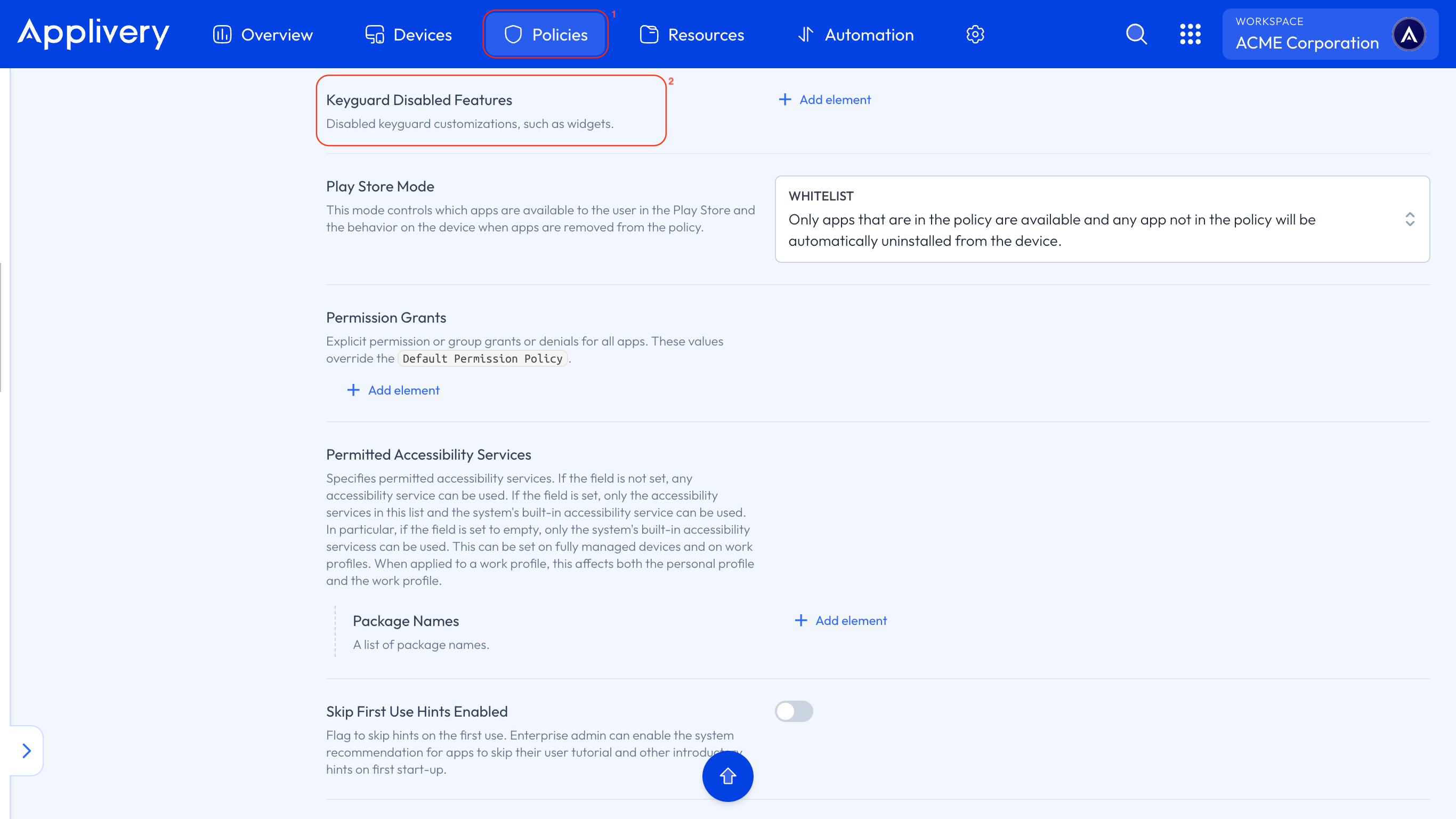
Localiza las Funciones del Keyguard desactivadas 2 y haz clic en + Añadir elemento para expandir todos los campos de configuración:
Cámara: Desactiva la cámara en las pantallas del keyguard seguro, impidiendo el acceso incluso si la pantalla de bloqueo normalmente lo permite (p. ej., el widget de cámara no será accesible).
Notificaciones: Oculta todas las notificaciones en las pantallas del keyguard seguro. Cuando está activado, no aparecerá ninguna notificación — independientemente del contenido.
Notificaciones sin redactar: Oculta solo el contenido sensible o "sin redactar" en las pantallas del keyguard seguro. La notificación en sí sigue siendo visible, pero sus detalles quedan ocultos.
Agentes de confianza: Ignora los agentes de confianza que normalmente mantienen el dispositivo desbloqueado en ciertas condiciones (p. ej., cuando está emparejado con un smartwatch de confianza). Cuando está desactivado, el dispositivo siempre se bloquea independientemente de los agentes de confianza activos.
Desactivar huella dactilar: Impide la autenticación por huella dactilar en la pantalla del keyguard. Los usuarios deben desbloquear con PIN, contraseña o patrón.
Desactivar entrada remota: En Android 6 y versiones anteriores, desactiva la introducción de texto en notificaciones en pantallas del keyguard seguro. No tiene efecto en Android 7 o posterior.
Cara: Desactiva la autenticación por reconocimiento facial en las pantallas del keyguard seguro.
Iris: Desactiva la autenticación por iris en las pantallas del keyguard seguro, impidiendo el desbloqueo mediante escáner de iris.
Biometría: Desactiva toda la autenticación biométrica (huella dactilar, cara, iris) en las pantallas del keyguard seguro. Es una opción más amplia que los controles biométricos individuales.
Accesos directos: En Android 14 y posterior, desactiva todos los accesos directos de la pantalla de bloqueo, impidiendo el acceso rápido a funciones como la cámara o la linterna.
Todas las funciones: Desactiva todas las funciones y personalizaciones actuales y futuras del keyguard a la vez (p. ej., cámara, notificaciones, biometría). Ideal para entornos que requieren un control estricto, como quioscos, donde los usuarios solo deben acceder a la aplicación designada.
Gestionar las funciones del Keyguard en dispositivos Android es esencial para controlar tanto la seguridad como la experiencia del usuario. Al desactivar funciones específicas como la autenticación biométrica, las notificaciones o los accesos directos, puedes adaptar el comportamiento del dispositivo para satisfacer necesidades específicas, ya sea mejorar la seguridad en un entorno corporativo u optimizar un dispositivo para su uso como quiosco digital.
Comprender estas funcionalidades permite a los administradores de dispositivos y desarrolladores de apps implementar políticas de seguridad robustas y garantizar que los usuarios solo puedan acceder a las funciones que necesitan. En definitiva, un keyguard bien configurado no solo protege el dispositivo frente al acceso no autorizado, sino que también contribuye a un ecosistema Android más seguro y controlable. Con las herramientas y los conocimientos adecuados, el keyguard evoluciona de una simple pantalla de bloqueo a una potente herramienta de gestión de la seguridad del dispositivo.
Soporte para dispositivos AOSP
Todas las funciones desactivadas del Keyguard funcionan igual en AOSP — mismas opciones, mismos pasos. La diferencia clave es el alcance: como el Applivery DPC se ejecuta como propietario del dispositivo, las restricciones se aplican a toda la pantalla de bloqueo del dispositivo en lugar de solo al perfil de trabajo. No hay un keyguard de desafío de trabajo separado en AOSP.