
Samsung Knox Mobile Enrollment (KME) es un potente marco de incorporación que permite a las organizaciones aprovisionar dispositivos Samsung de forma automática y a escala. Garantiza que cada dispositivo corporativo —nuevo o recién restablecido— se configure con los ajustes de gestión correctos tan pronto como se conecta a internet.
Cuando se combina con las Inscripciones inteligentes de Applivery, KME permite un flujo de aprovisionamiento totalmente automatizado, seguro y sin intervención, lo que hace que la implementación de dispositivos sea más rápida, consistente y libre de errores.
El primer paso es recopilar la configuración JSON necesaria para Samsung KME. Este JSON contiene los parámetros de inscripción requeridos para que Applivery configure el dispositivo automáticamente durante el aprovisionamiento.
Una vez en el panel de Applivery, ve a Automatización 1, selecciona Inscripciones inteligentes 2 y elige Android como plataforma en el menú de la izquierda.
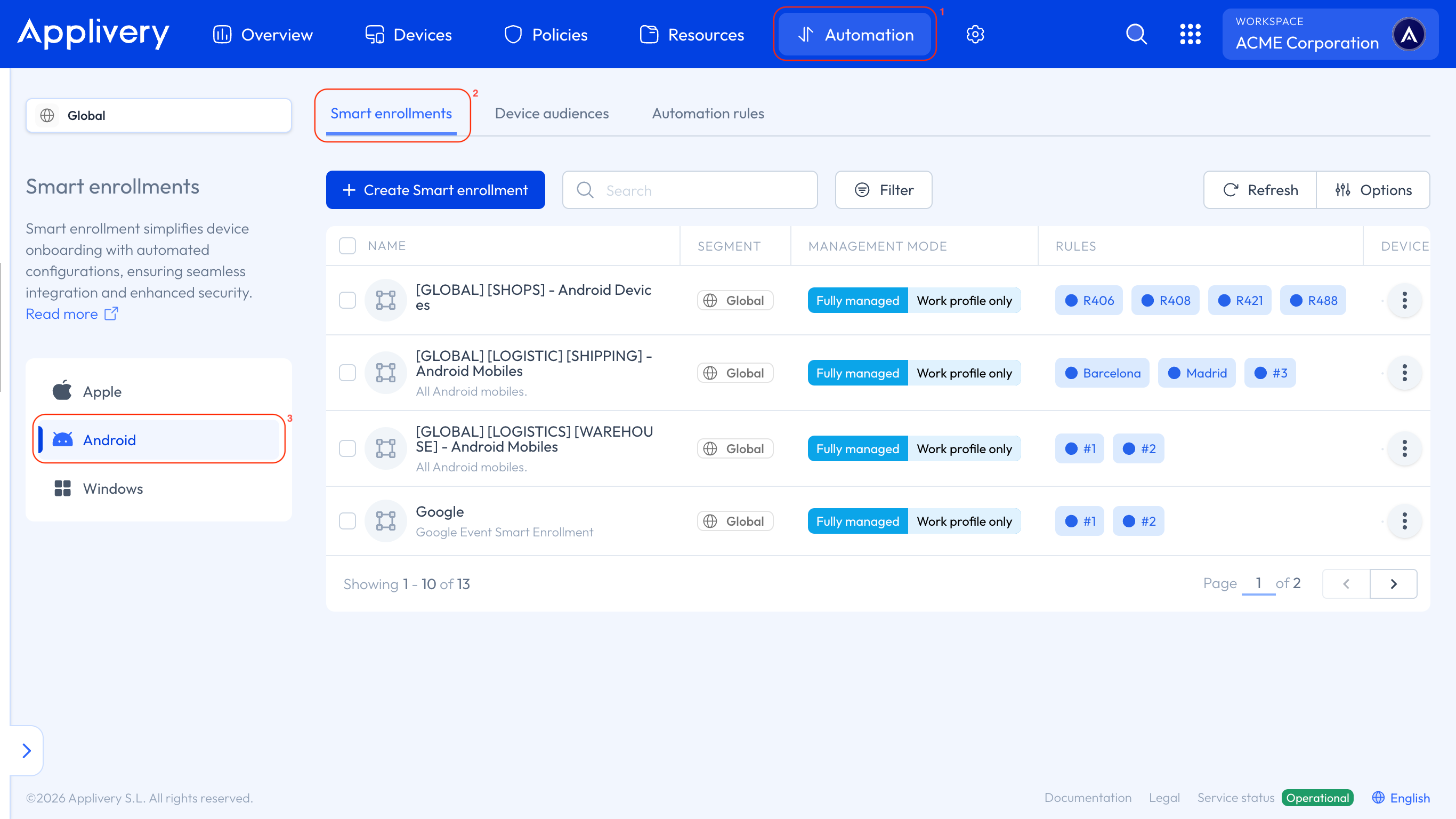
Samsung Knox Mobile Enrollment soporta los modos de inscripción Propietadio del dispositivo, dispositivo dedicado y COPE.
Puedes obtener más información sobre las inscripciones inteligentes de Android siguiendo este enlace.
En inscripción inteligente que quieras usar, haz clic en el menú de tres puntos 3 en el lado derecho y selecciona Zero-touch. A continuación, selecciona el botón Copiar JSON 4 para copiar el bloque JSON.
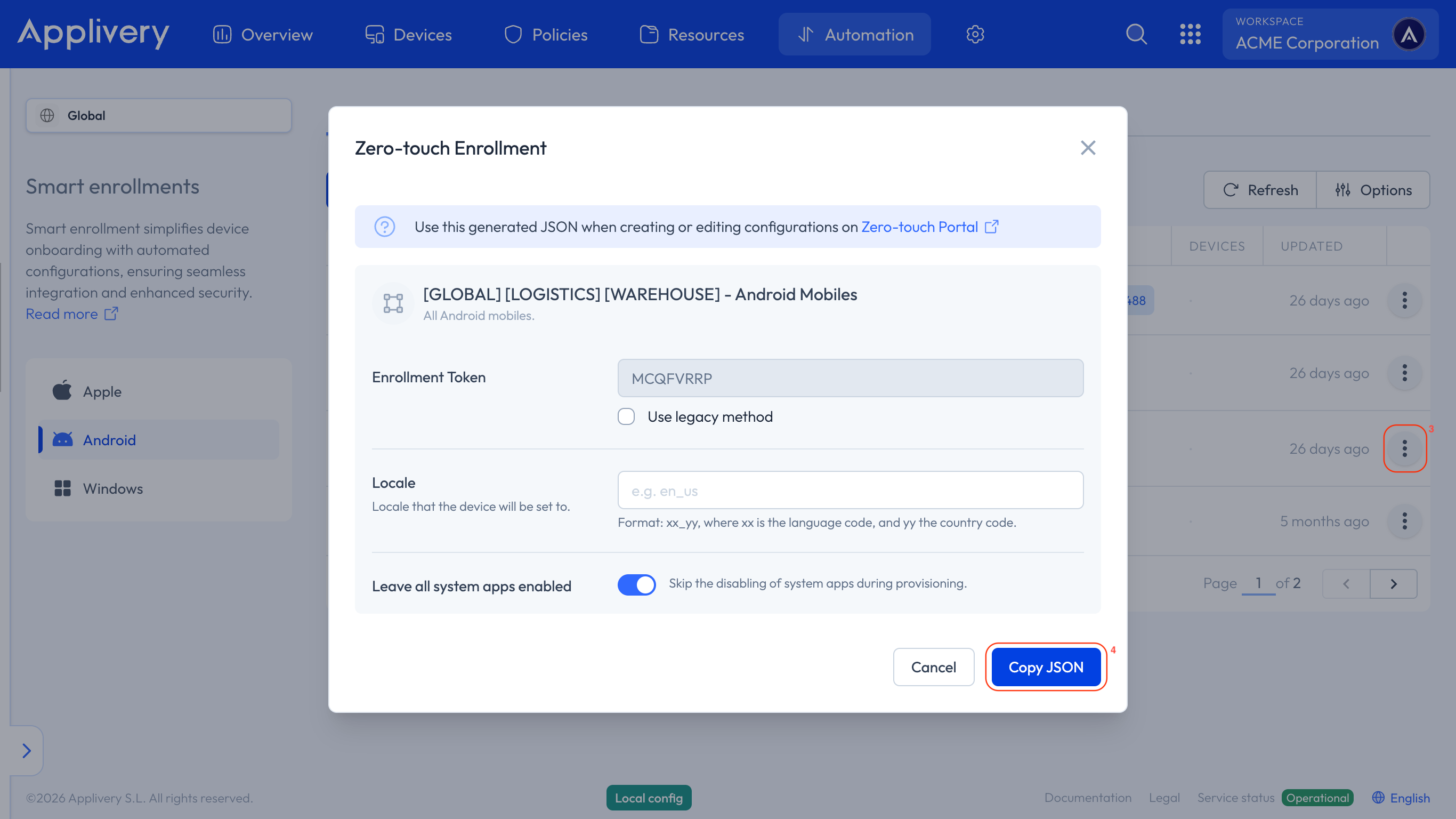
Validar la configuración JSON
Una vez que hayas copiado el código JSON, debes validar su estructura y prepararlo para su uso con KME.
Abre un validador JSON, como jsonlint, y pega el JSON copiado en él. Valida la estructura y asegúrate de que no haya errores de sintaxis.
Si aparecen errores, revisa el JSON en busca de comas, comillas o corchetes que falten.
Eliminar secciones JSON no requeridas
Samsung KME requiere una versión simplificada del JSON. Algunas secciones generadas por las inscripciones inteligentes de Applivery deben eliminarse antes de la carga.
Revisa el código JSON validado.
Identifica los elementos no requeridos para la integración de KME.
Elimina cuidadosamente las secciones innecesarias sin alterar la estructura.
El JSON resultante debería ser similar al ejemplo proporcionado:
{
  "com.google.android.apps.work.clouddpc.EXTRA_ENROLLMENT_TOKEN": "YOUR_TOKEN_HERE"
}
Crear un nuevo perfil KME
Ahora crearás un perfil Samsung KME que incluye la configuración de Applivery.
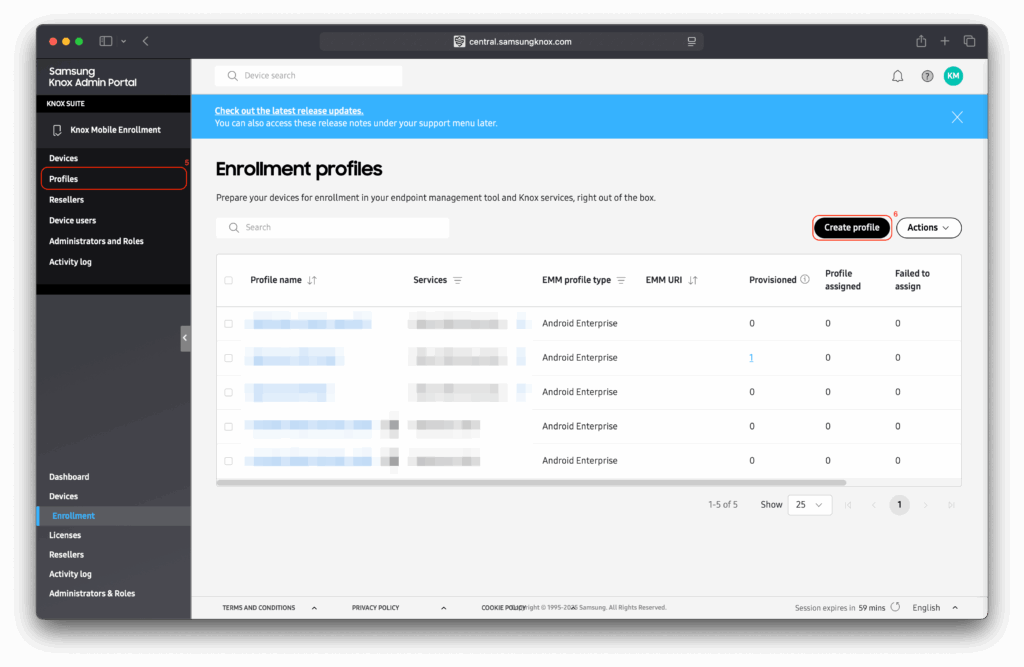
Primero, navega a la sección Perfiles 5, luego haz clic en Crear perfil 6 en la esquina superior derecha.
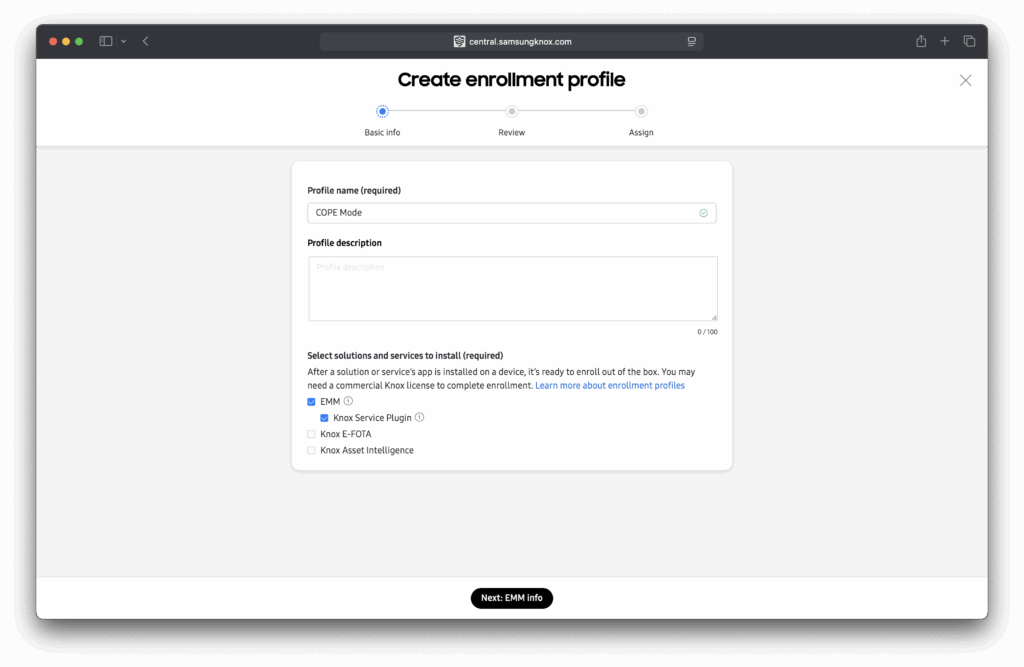
Nombra el perfil según el tipo de implementación (DO, COPE, Dedicated, etc.) y selecciona la casilla EMM y, opcionalmente, Knox Service Plugin. Luego, haz clic en Siguiente.
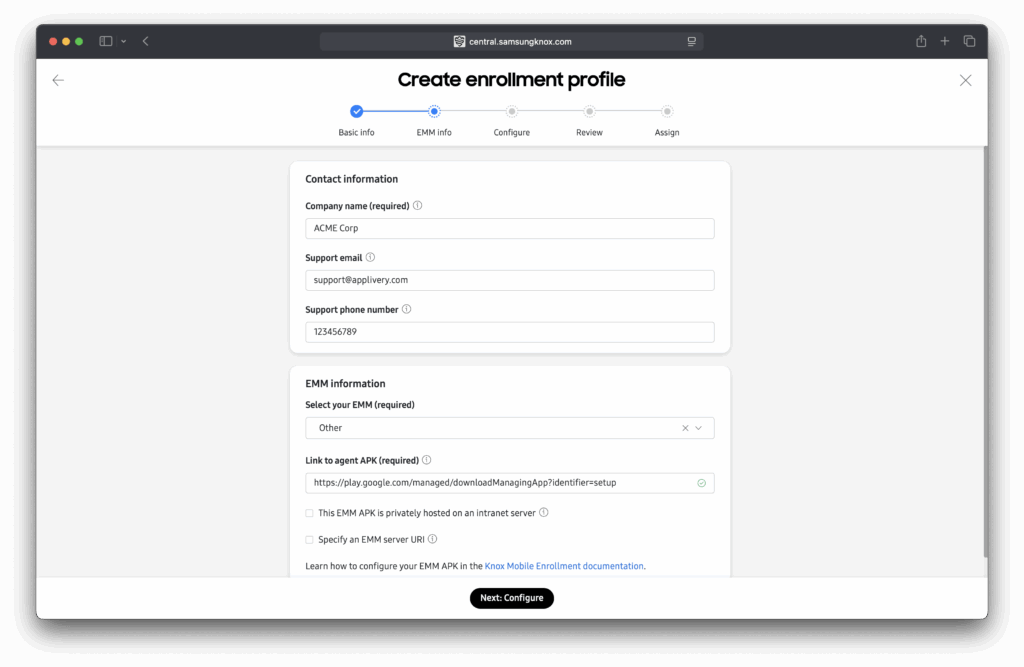
Rellena los campos Nombre de la empresa, Correo electrónico de soporte y Número de teléfono de soporte. Luego, en Información de EMM, selecciona Otro en el desplegable.
Para Enlace al APK del agente, usa https://play.google.com/managed/downloadManagingApp?identifier=setup.
Luego haz clic en Siguiente.
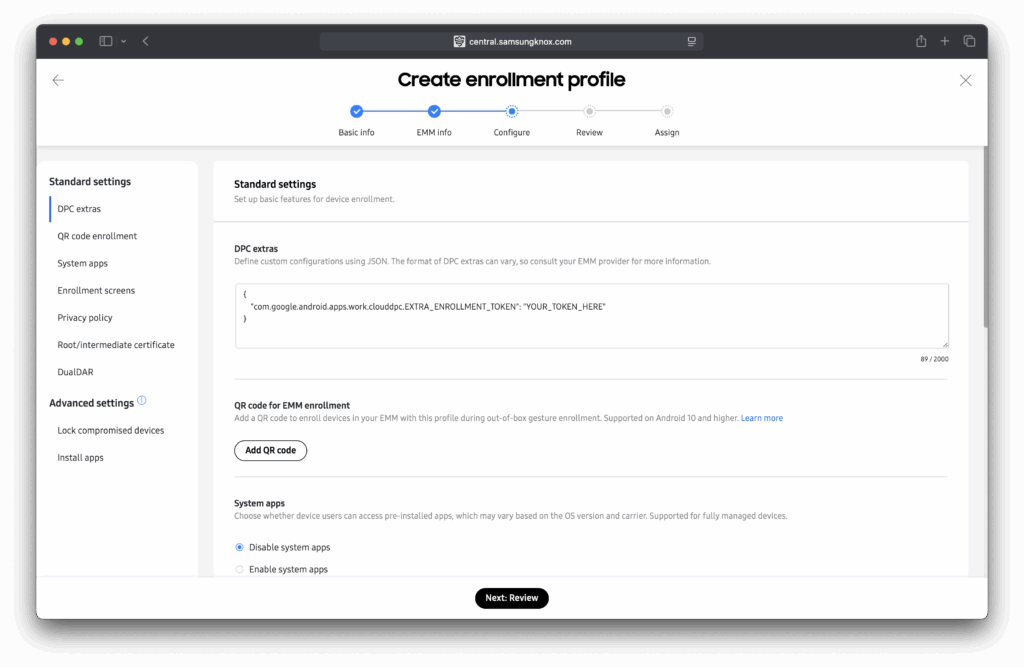
En la página siguiente, localiza la sección DPC Extras y pega el JSON limpio directamente en el campo.
Completa cualquier configuración adicional que tu organización requiera, incluyendo:
Apps del sistema para el perfil corporativo.
Configuración de las pantallas de inscripción.
Acuerdo legal (opcional).
Una vez completado, haz clic en Siguiente.
Asignar el perfil a los dispositivos
Verifica que todas las configuraciones —incluido el JSON de Applivery— se hayan añadido correctamente, luego haz clic en Crear y asignar para guardar el perfil.
Finalmente, asigna tu nuevo perfil a los dispositivos Samsung que deseas gestionar. Selecciona los dispositivos que deseas aprovisionar, elige el perfil que creaste y asígnalo, y confirma la asignación para aplicar la configuración.
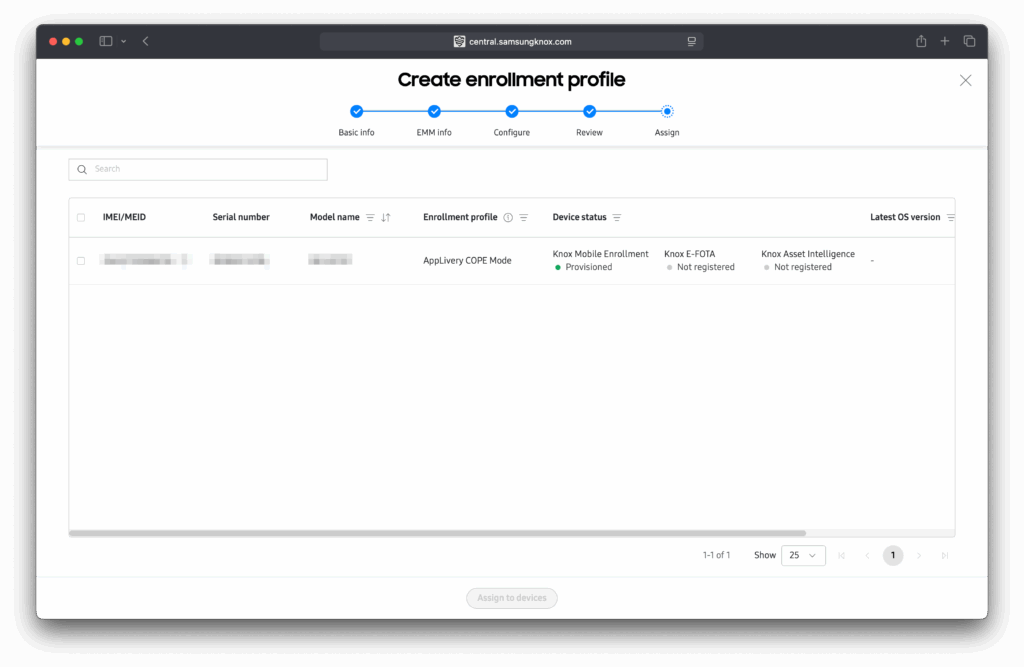
Una vez asignado, cualquier dispositivo que sea restablecido de fábrica o encendido por primera vez activará automáticamente Samsung KME tan pronto como se conecte a internet, iniciando una inscripción de Applivery totalmente automatizada.
¡Tu flujo de trabajo de aprovisionamiento KME ya está listo para su implementación!