Una vez que tengas tu Android Enterprise configurado y hayas establecido tu primera política de Android, puedes empezar a inscribir tus dispositivos Android. Echemos un vistazo.
Opciones de inscripción
Applivery soporta múltiples formas de inscribir tus dispositivos Android:
Inscripción manual a través de un código QR o código alfanumérico.
Inscripciones automáticas a través de Smart Enrollments.
Android Zero-Touch, diseñado para la inscripción automatizada.
Opciones de gestión
Como parte de Android Enterprise, existen varias formas de gestionar tus dispositivos, dependiendo del caso de uso:
Dispositivos propiedad de la empresa: También conocidos como Totalmente administrado, este es el modo de funcionamiento que proporciona control total sobre el dispositivo. Requiere un restablecimiento de fábrica (borrado) del dispositivo para iniciar una inscripción limpia.
Propiedad de la empresa, habilitado para uso personal: Son dispositivos propiedad de la empresa que los empleados pueden usar tanto para fines personales como laborales.
Dispositivos dedicados: Dispositivos propiedad de la empresa asignados a un empleado o tarea específica, utilizados únicamente para fines laborales y Fully Managed por la organización.
Bring Your Own Device (BYOD): También conocido como Perfil de trabajo, se refiere a dispositivos personales que los empleados utilizan para el trabajo. El espacio corporativo estará completamente cifrado y tendrás control total sobre él. Los dispositivos pueden inscribirse y desinscribirse del Perfil de trabajo sin requerir un restablecimiento de fábrica.
Inscripción manual (código o QR)
Si Google Workspace está configurado como tu IDP y experimentas algún problema durante el proceso de inscripción, deberás revisar tu configuración en la Google Admin Console.
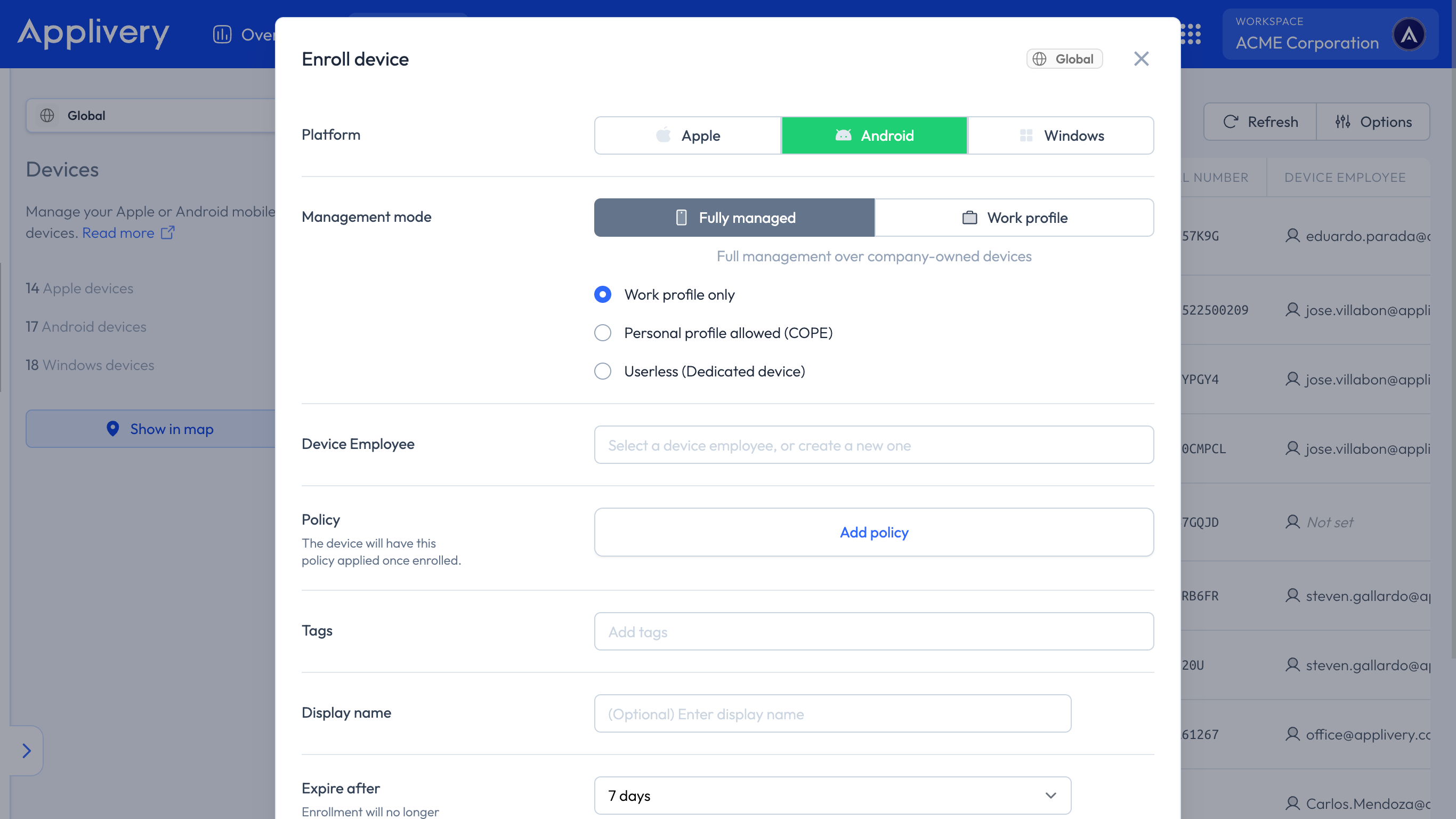
Una vez en el panel de Applivery, navega a Dispositivos y haz clic en + Inscribir dispositivo. Rellena el formulario de la siguiente manera:
Plataforma: Asegúrate de elegir Android como Plataforma.
Modo de gestión: Elige entre Totalmente administrado y Perfil de trabajo, como se describió anteriormente.
Empleado del dispositivo: Usuario propietario del dispositivo. Puedes crear un nuevo empleado introduciendo la dirección de correo electrónico.
Política: Elige la política a aplicar al dispositivo. Puedes hacerlo en Políticas si aún no la has creado. Alternativamente, puedes crear una nueva política aquí y configurarla más tarde.
Etiquetas: Define etiquetas para organizar, agrupar y filtrar dispositivos de manera eficiente.
Nombre de visualización (opcional): Un nombre amigable para identificar fácilmente el dispositivo entre los demás.
Caduca después de: El tiempo de expiración del token de inscripción que se generará.
Enviar correo electrónico de instrucciones al empleado (opcional): Elige si deseas enviar una notificación al usuario, incluyendo las instrucciones de inscripción que variarán según el modo de inscripción.
También puedes crear inscripciones masivas. Para ello, simplemente abre el menú desplegable junto a + Inscribir dispositivo y selecciona + Inscribir múltiples dispositivos.
Se creará una inscripción para cada empleado del dispositivo seleccionado. Si no se encuentra el correo electrónico de un empleado del dispositivo, se creará automáticamente un nuevo empleado del dispositivo.
Una vez creada la inscripción, se añadirá a la lista de dispositivos. Haz clic en ella para mostrar los detalles e instrucciones de inscripción.
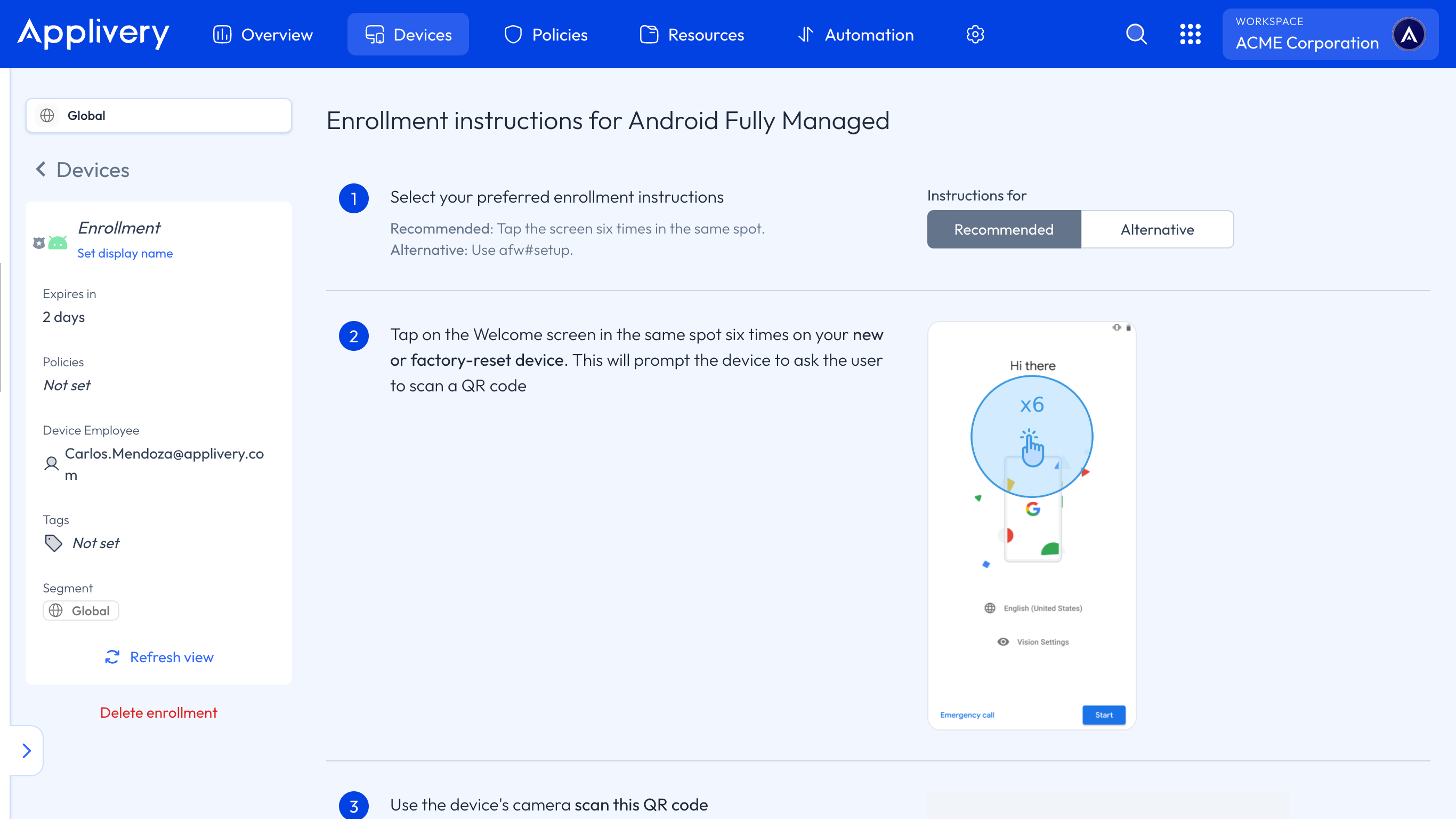
Las instrucciones variarán según el modo de inscripción y el tipo de dispositivo. Sin embargo, en la mayoría de los casos, necesitarás usar un código QR para inscribir el dispositivo. En resumen, la inscripción requiere los siguientes pasos.
Enciende tu dispositivo borrado o restablecido de fábrica.
Opción 1: En la pantalla de Bienvenida, selecciona tu idioma.
Opción 2: Toca 6 veces sobre el mensaje de Bienvenida hasta acceder a la opción de lector de QR.
Conéctate a tu Wi-Fi y luego elige SIGUIENTE.
Acepta los Términos y condiciones de Google y luego elige SIGUIENTE.
En la pantalla de inicio de sesión de Google, introduce afw#setup en lugar de una cuenta de Gmail y luego elige SIGUIENTE.
En la pantalla Inscribir este dispositivo, permite que tu dispositivo escanee un código QR o elige introducir el código de inscripción manualmente.
Por último, sigue cuidadosamente todos los pasos en la pantalla de tu dispositivo para completar la inscripción.
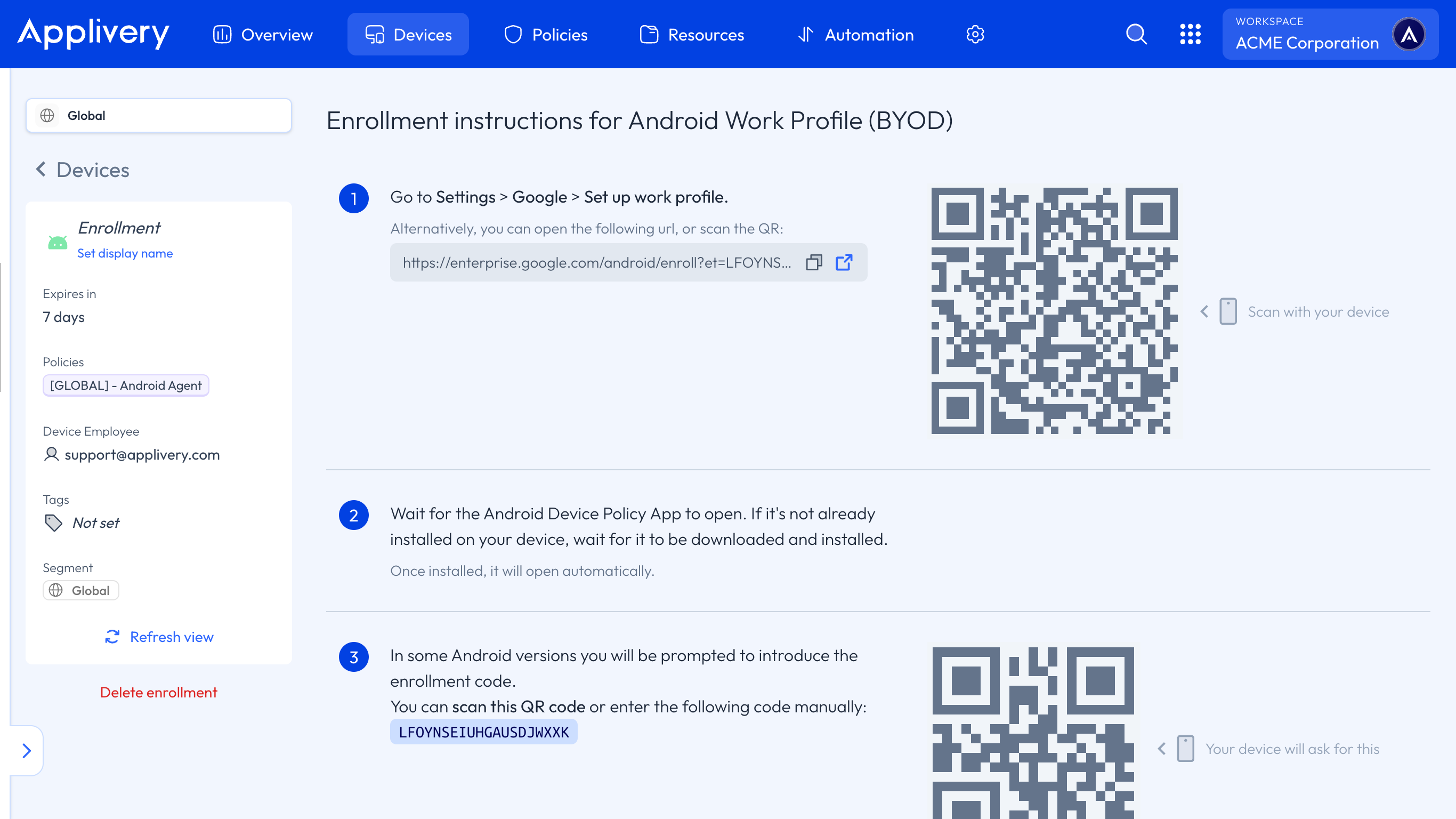
Ve a Ajustes > Google > Configurar Perfil de trabajo. Alternativamente, puedes abrir una URL proporcionada o escanear un código QR.
Espera a que se abra la App Android Device Policy. En caso de que aún no esté instalada en tu dispositivo, espera a la descarga/instalación de la App Android Device Policy en tu dispositivo. Se abrirá automáticamente una vez instalada.
En algunas versiones de Android, se te pedirá que introduzcas un código de inscripción o escanees un código QR para completar la configuración del Perfil de trabajo.
Por último, sigue cuidadosamente todos los pasos en la pantalla de tu dispositivo para completar la inscripción.