
A veces, pequeños detalles, como la hora correcta en un dispositivo, pueden marcar una gran diferencia en las operaciones diarias de una empresa. Mantener todos los dispositivos sincronizados ayuda a prevenir confusiones y asegura que las apps funcionen sin problemas.
En esta guía, te explicaremos cómo cambiar la zona horaria y configurar el servidor NTP en dispositivos Zebra. Para ello, utilizaremos las apps Zebra OEMConfig y Legacy Zebra OEMConfig, que te permiten aplicar configuraciones avanzadas de forma centralizada en tus dispositivos. Este proceso asegura que todos los dispositivos mantengan la hora correcta según su ubicación o la política de sincronización de tu empresa, evitando desajustes en registros, comunicaciones o apps críticas.
Es importante saber cuándo y en qué dispositivos usar cada app. Dependiendo de la versión del sistema operativo Android, necesitarás usar la versión Legacy o la actual de Zebra OEMConfig. Los pasos para configurar la zona horaria variarán ligeramente según la app que utilices.
Legacy Zebra OEMConfig (Android 11 o anterior)
Para dispositivos con Android 11 o anterior, utiliza la app Legacy Zebra OEMConfig para configurar la zona horaria.
Añade la app a tu política a través del Managed Google Play iFrame. Si necesitas ayuda con este paso, puedes encontrar más información aquí.
Una vez que la app haya sido añadida, abre sus propiedades gestionadas y haz clic en + Añadir elemento bajo la sección Pasos 1.
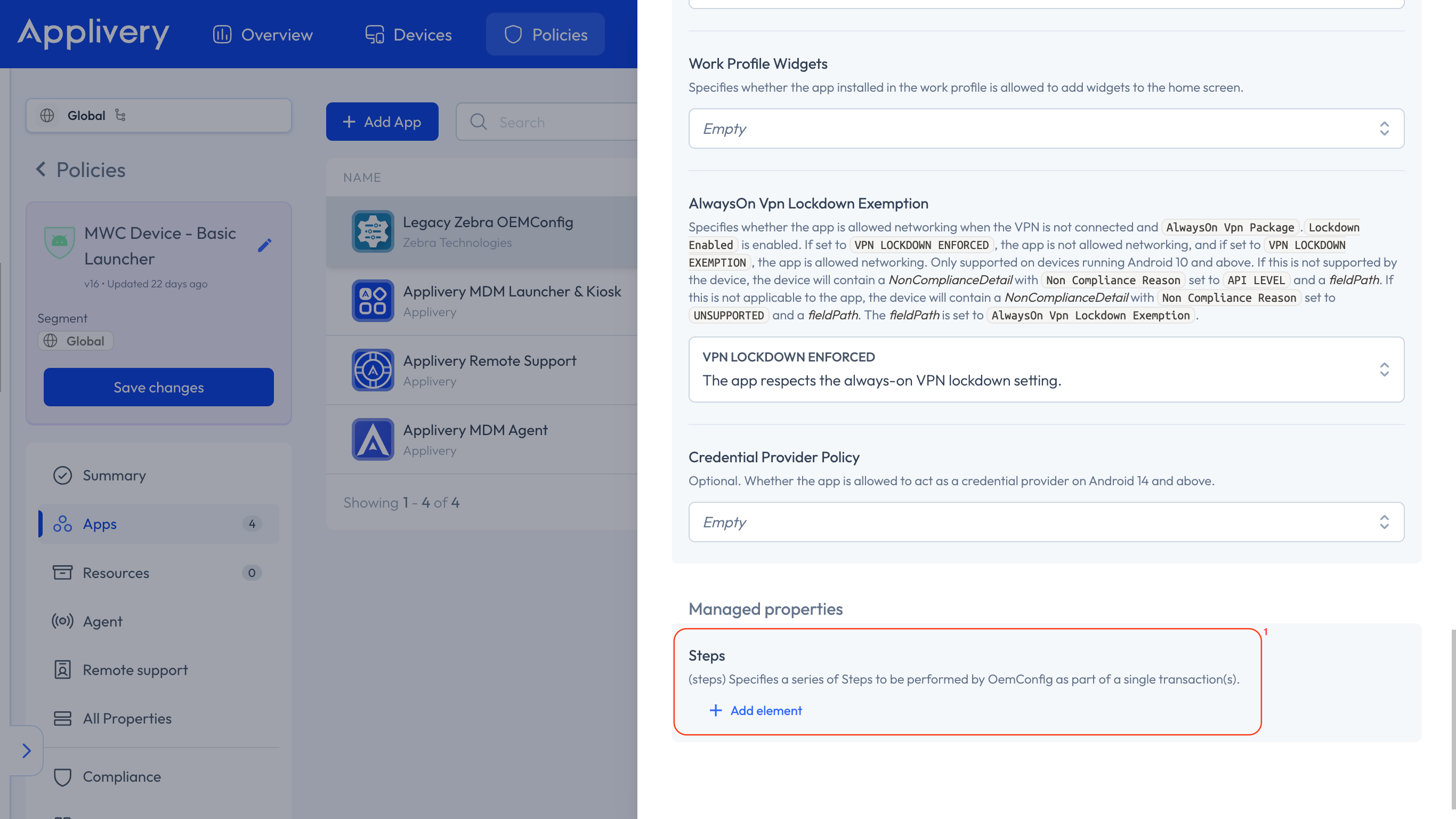
Ahora se mostrarán las opciones de configuración. Con tantas configuraciones, desplazarse por ellas puede llevar mucho tiempo.
Para encontrar la sección que necesitas de forma más eficiente, utiliza la función de búsqueda para localizar Clock step.
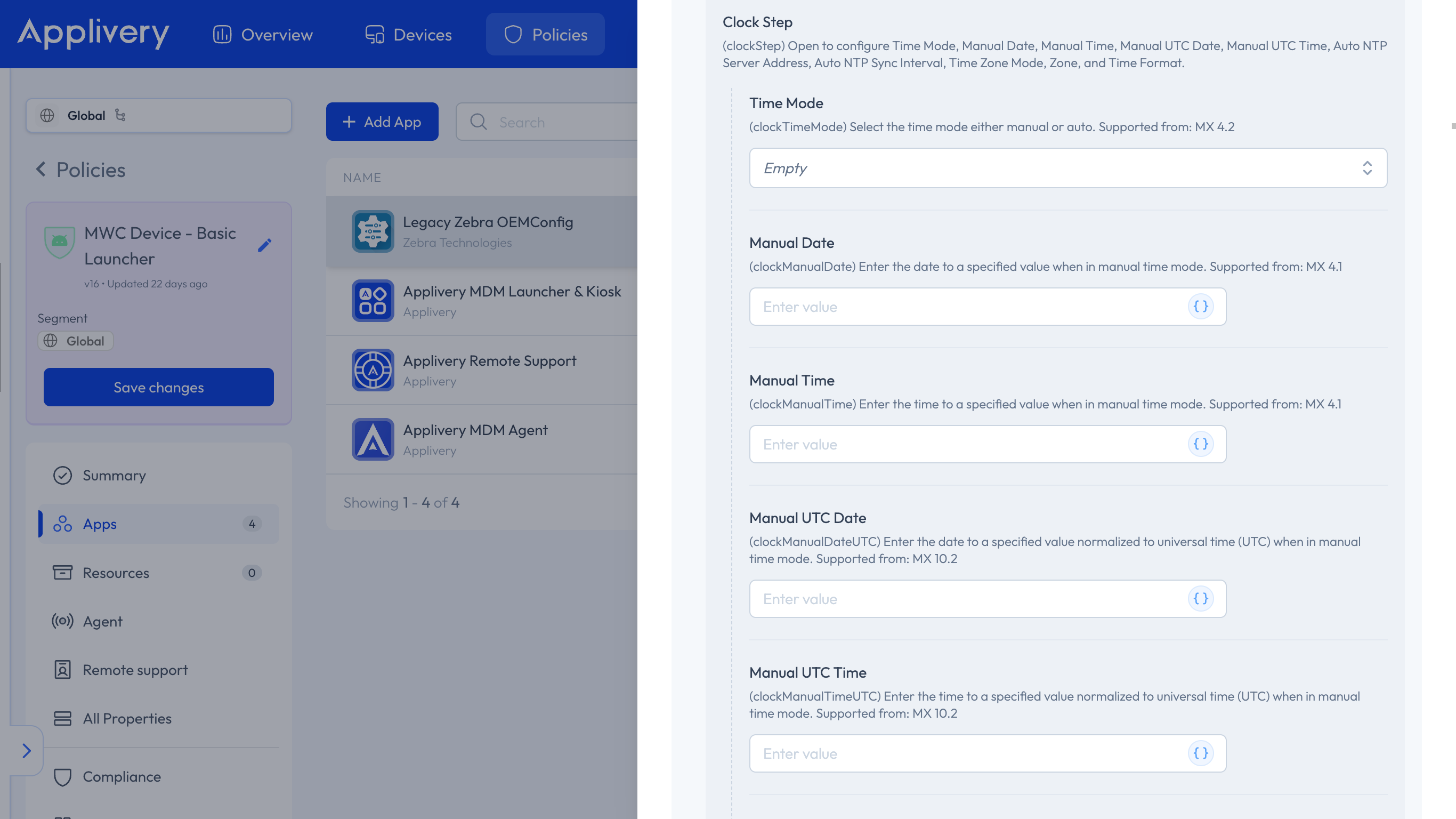
Configura los campos de la siguiente manera:
- Modo de hora: Automático.
- Fecha manual: Deja como está.
- Hora manual: Deja como está.
- Fecha UTC manual: Deja como está.
- Hora UTC manual: Deja como está.
- Dirección del servidor NTP automático:
ntp.pool.org. - Intervalo de sincronización NTP automático: Define la frecuencia con la que la app se conecta al servidor NTP para actualizar la hora. Selecciona el intervalo que mejor se adapte a tus necesidades.
- Modo de zona horaria: Manual.
- Zona: Introduce la zona horaria adecuada (por ejemplo,
America/New_York). - Formato de hora: Elige cómo se mostrará la hora — 12h o 24h.
Una vez guardados los cambios, todos los dispositivos vinculados a esta política tendrán instalada la app Legacy Zebra OEMConfig. Basándose en la configuración definida en sus propiedades gestionadas, la app se conectará automáticamente al servidor NTP y aplicará la fecha y hora correctas según la zona horaria especificada.
Zebra OEMConfig con tecnología MX (Android 11 o superior)
Para dispositivos con Android 11 o superior, utiliza la versión actual de la app Zebra OEMConfig para configurar la zona horaria.
Añade la app a tu política a través del Managed Google Play iFrame. Si necesitas ayuda con este paso, puedes encontrar más información aquí.
Una vez que la app haya sido añadida, utiliza la función de búsqueda para localizar Clock Config. Configura los campos de la siguiente manera:
- Modo de hora: Automático.
- Dirección del servidor NTP automático:
ntp.pool.org. - Intervalo de deriva NTP automático: Deja como está.
- Intervalo de sincronización NTP automático: Define la frecuencia con la que la app se conecta al servidor NTP para actualizar la hora. Selecciona el intervalo que mejor se adapte a tus necesidades.
- Modo de zona horaria: Manual.
- Zona horaria manual: Introduce la zona horaria adecuada (por ejemplo,
America/New_York). - Formato de hora: Elige cómo se mostrará la hora — 12h o 24h.
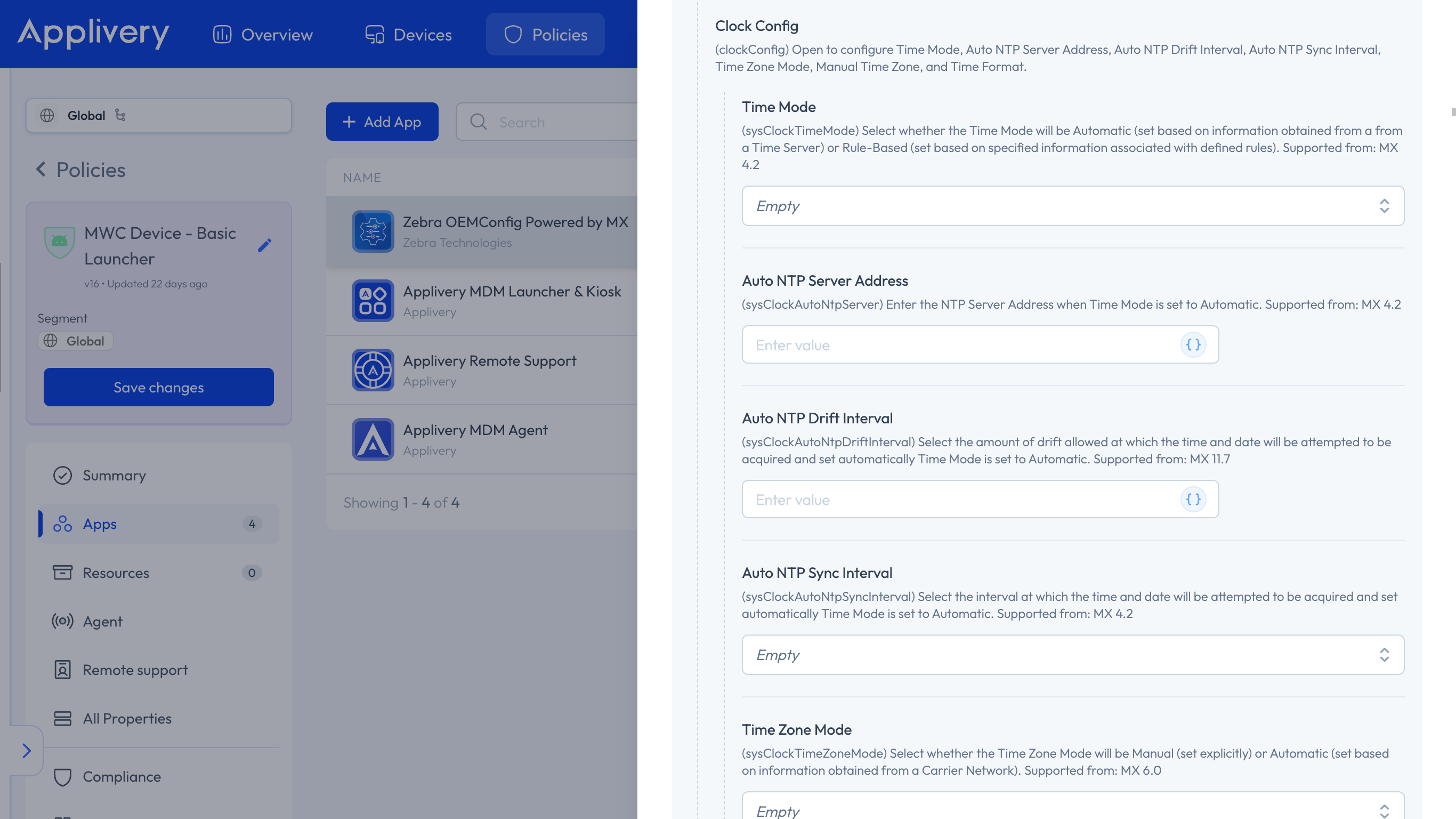
Una vez guardados los cambios, todos los dispositivos vinculados a esta política tendrán instalada la app Zebra OEMConfig. Basándose en la configuración definida en sus propiedades gestionadas, la app aplicará la fecha y hora de la zona horaria especificada.
Como puedes ver, configurar correctamente la zona horaria y el servidor NTP en dispositivos Zebra es sencillo, y asegura que todos los dispositivos permanezcan sincronizados, evitando errores de registro, problemas de comunicación y fallos en apps críticas.
Con las apps Zebra OEMConfig y Legacy Zebra OEMConfig, este proceso se puede gestionar de forma centralizada y adaptar a la versión de Android de cada dispositivo, ayudándote a mantener un entorno consistente y fiable que se alinee con las necesidades operativas de tu organización.