
Si alguna vez has soñado con automatizar el 100% del proceso de inscripción de dispositivos y la asignación condicional de políticas basándose en datos del usuario (nombre, correo, grupos de usuarios) o datos del dispositivo (IMEI, número de serie, etc.), las Inscripciones inteligentes son la herramienta que buscabas.
Introducción
Las Inscripciones inteligentes son la forma más eficiente de gestionar las inscripciones de dispositivos sin supervisión, ya que te permitirán definir un conjunto de reglas y condiciones que deben cumplirse para que un dispositivo pueda inscribirse y, además, te permitirán asignar condicionalmente políticas basándose en estos conjuntos de reglas. Las Inscripciones inteligentes son útiles para:
Limitar la inscripción de dispositivos.
Basándose en la autenticación del usuario a través de integraciones SSO (grupos de usuarios o patrones de correo).
Basándose en información del dispositivo (IMEI, número de serie).
Asignar condicionalmente diferentes políticas basándose en reglas.
Automatizar las inscripciones DEP de Apple para habilitar experiencias de inscripción sin intervención del usuario.
Crear cuentas locales basadas en información del usuario recuperada tras la autenticación a través de Applivery Connect (integración SSO).
Las Inscripciones inteligentes es una función que solo funciona con dispositivos inscritos a través del Programa de inscripción de dispositivos Apple (DEP). Puedes obtener más información sobre el DEP de Apple aquí.
Configuración de la Inscripción inteligente
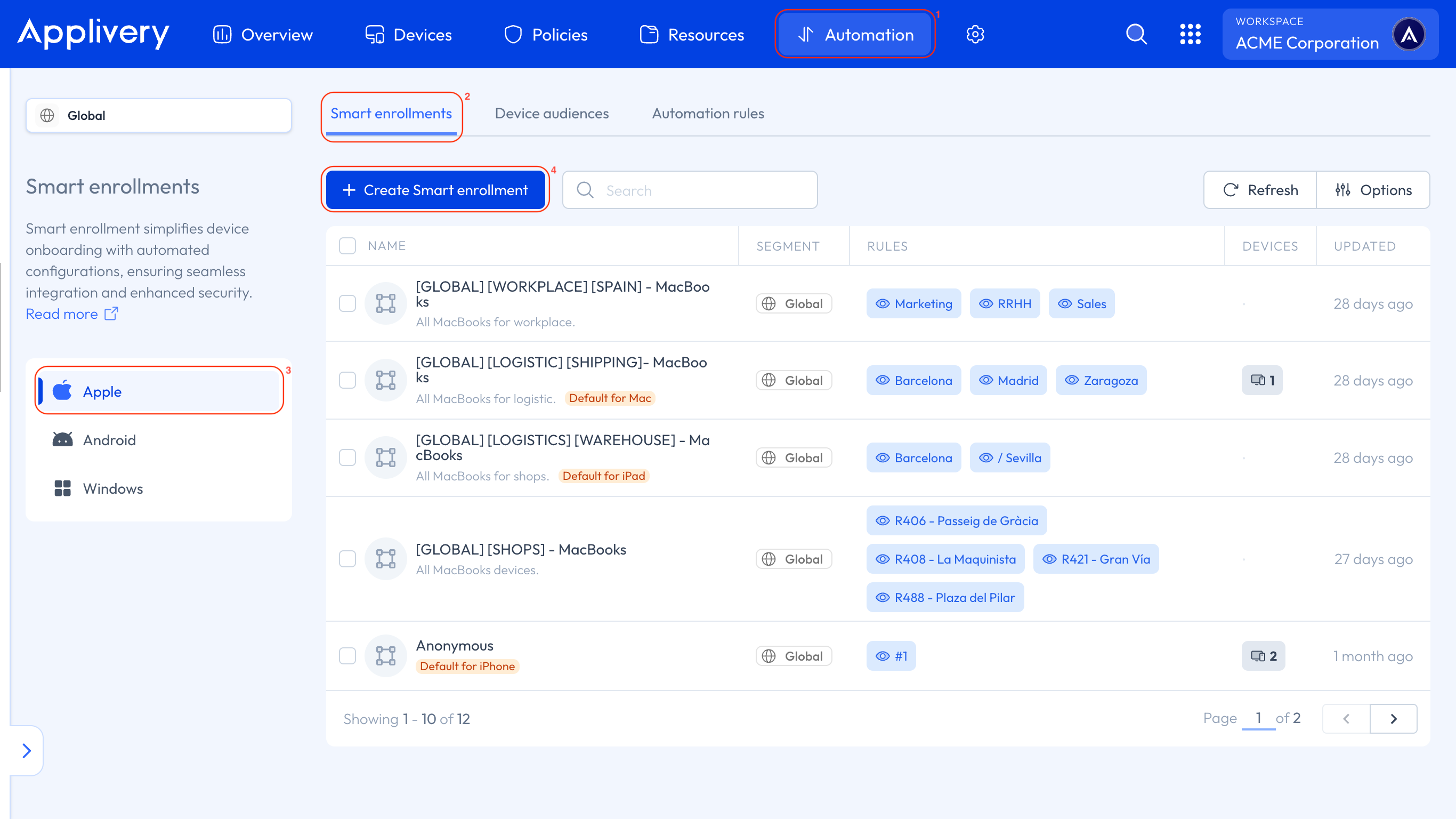
Empecemos a configurar tu primera Inscripción inteligente. Primero, ve a Automatización 1, selecciona Inscripciones inteligentes 2 y elige Apple 3 como plataforma en el menú lateral izquierdo. Luego haz clic en el botón + Crear inscripción inteligente 4.
Nombre: Elige un nombre descriptivo para tu nueva Inscripción inteligente.
Descripción: Elige una descripción para tu nueva Inscripción inteligente.
Proveedores de inicio de sesión: Se mostrarán los proveedores SSO configurados a nivel del espacio de trabajo. Sin embargo, también puedes configurar la integración específica a nivel de Inscripción inteligente haciendo clic en Anular.
Política: Elige la política que se aplicará al dispositivo desde la biblioteca de políticas. Si aún no tienes ninguna política predefinida, escribe un nombre y se creará una nueva política vacía.
Etiquetas: Se usan para filtrar y agrupar.
Ubicación VPP: Elige la ubicación VPP que se usará para gestionar las licencias de apps.
Permitir el Bloqueo de activación: Permite a los dispositivos usar el Bloqueo de activación cuando el usuario activa Buscar.
Asistente de configuración: Activa el Asistente de configuración de Applivery durante la inscripción (solo para dispositivos macOS).
Cuando el proveedor de inicio de sesión está configurado como Anónimo, puedes activar la opción Continuar automáticamente, que permite que los dispositivos continúen la inscripción automáticamente cuando no se requiere interacción del usuario.
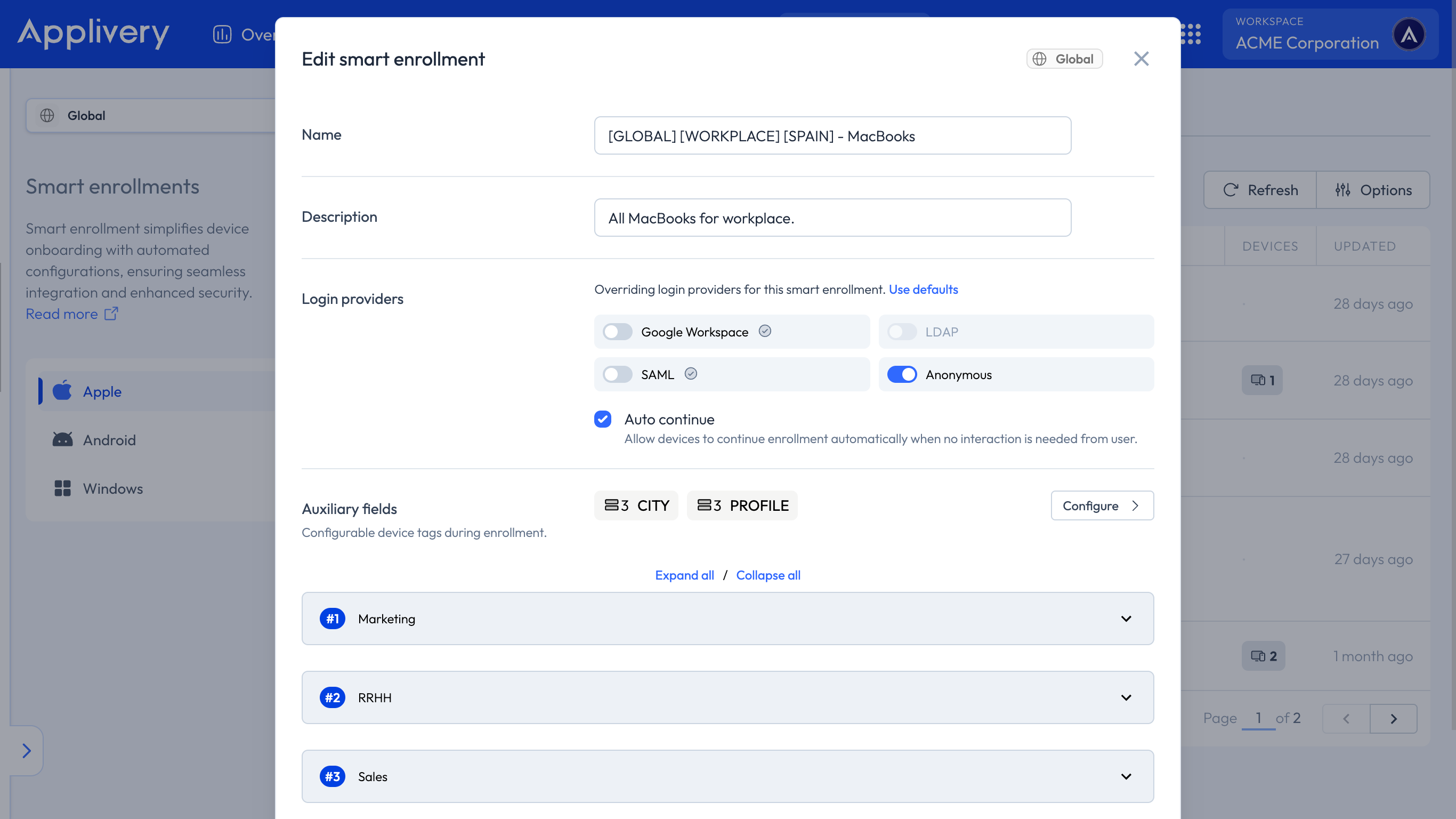
- Campos auxiliares: Rellenando este formulario, podrás configurar etiquetas de dispositivos durante la inscripción.
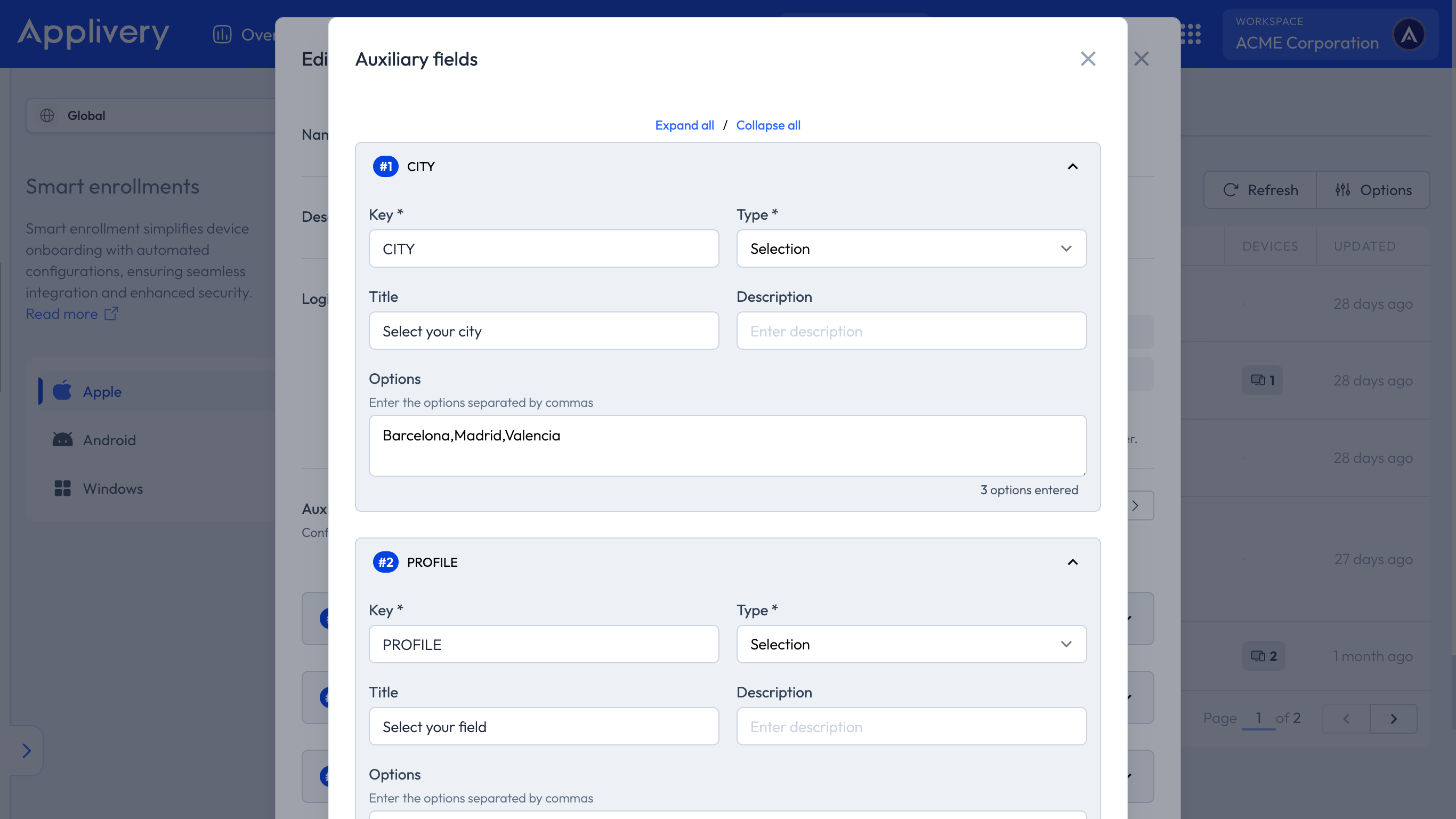
Usando los campos auxiliares, puedes definir una estructura de inscripción flexible que se adapte a las características organizativas de tu empresa. Esto permite a los usuarios inscribir sus dispositivos según requisitos específicos, al tiempo que permite a los administradores aplicar diferentes configuraciones basándose en estas selecciones.
Estos campos auxiliares pueden usarse para generar etiquetas de dispositivos durante la inscripción, que funcionan como parámetros condicionales. Puedes crear tantos campos como necesites y asociarlos posteriormente con las políticas correspondientes para cada escenario.
Para los dispositivos iOS, la supervisión es obligatoria. Esto significa que el dispositivo debe estar inscrito a través de un perfil DEP y gestionado en Apple Business.
Durante el proceso de inscripción inicial desde Apple Business, el dispositivo mostrará un mensaje indicando que está gestionado.
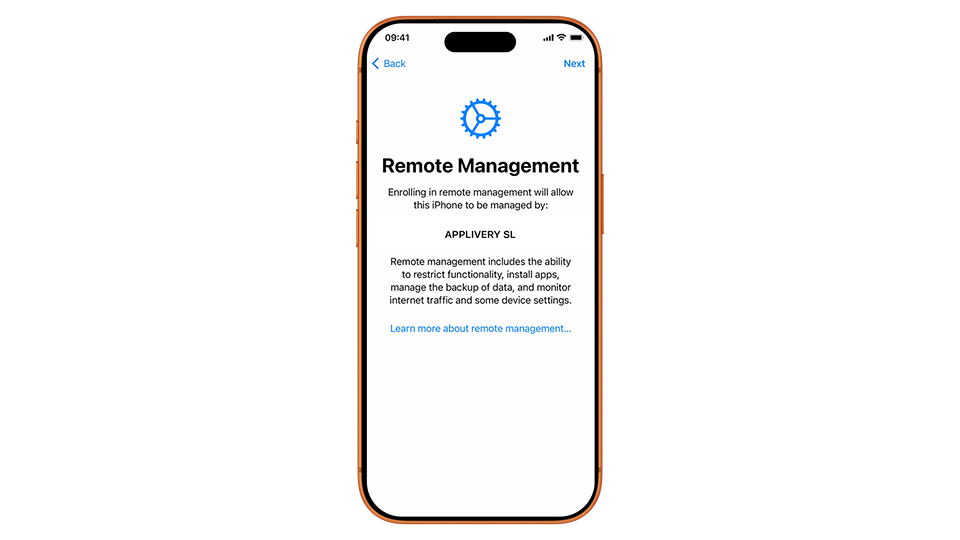
Tras continuar, al usuario se le presentarán los menús desplegables definidos en los Campos auxiliares, según los requisitos de la organización.
Una vez seleccionados los campos requeridos, el usuario se autenticará usando el método habilitado por la organización y se aplicarán las políticas apropiadas según las etiquetas asignadas.
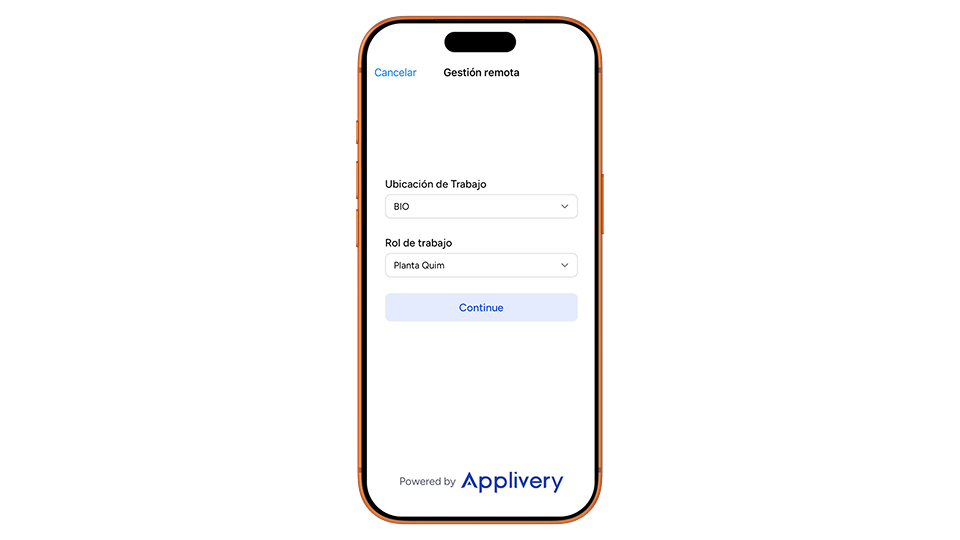
El dispositivo completará entonces la inscripción y aplicará las configuraciones en segundo plano.
- Patrón de nombre para mostrar: Asigna un nombre para mostrar combinando propiedades del dispositivo.
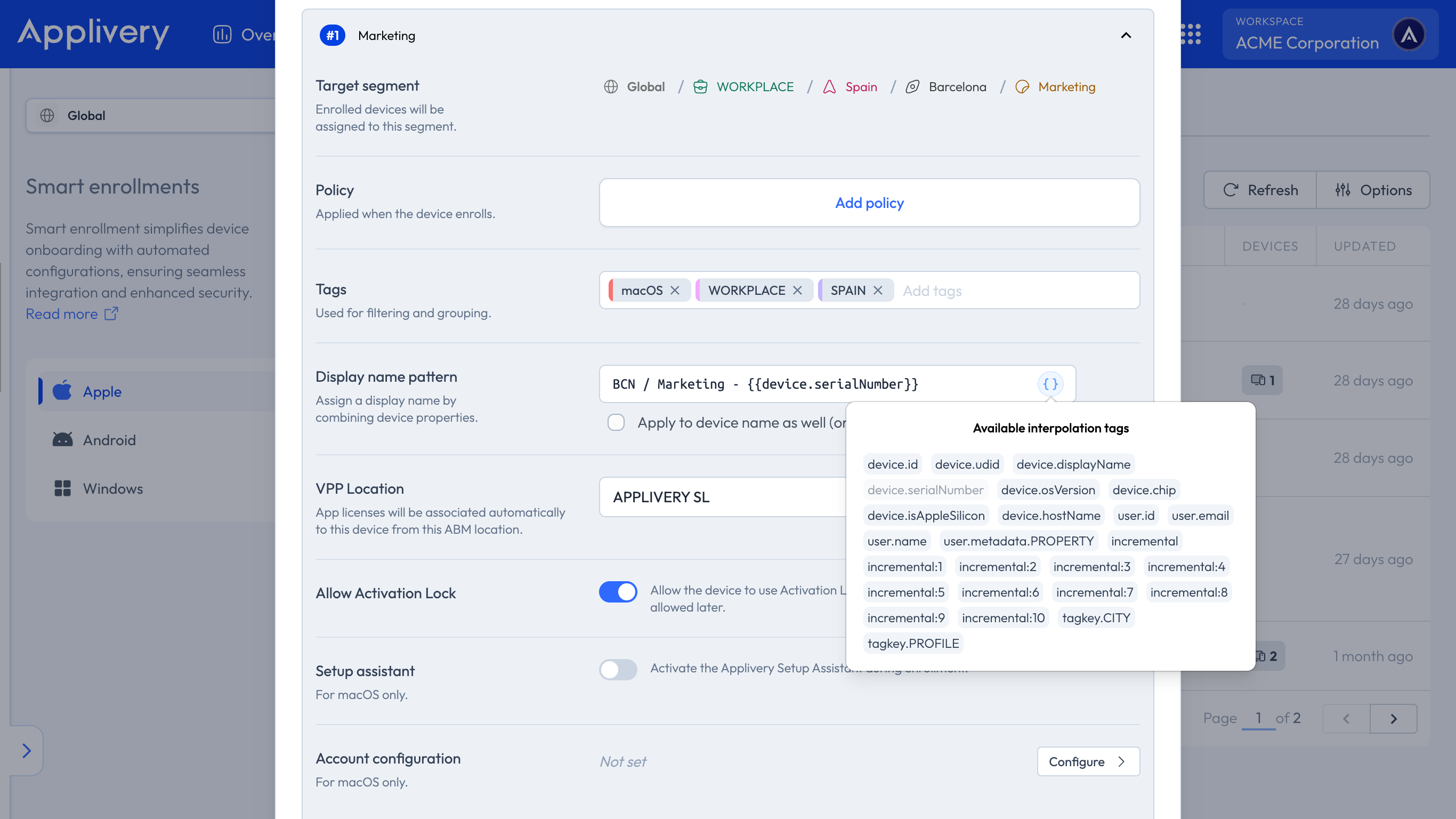
Si haces clic en Guardar en este punto, habrás terminado de configurar tu Inscripción inteligente básica y podrás empezar a inscribir dispositivos.
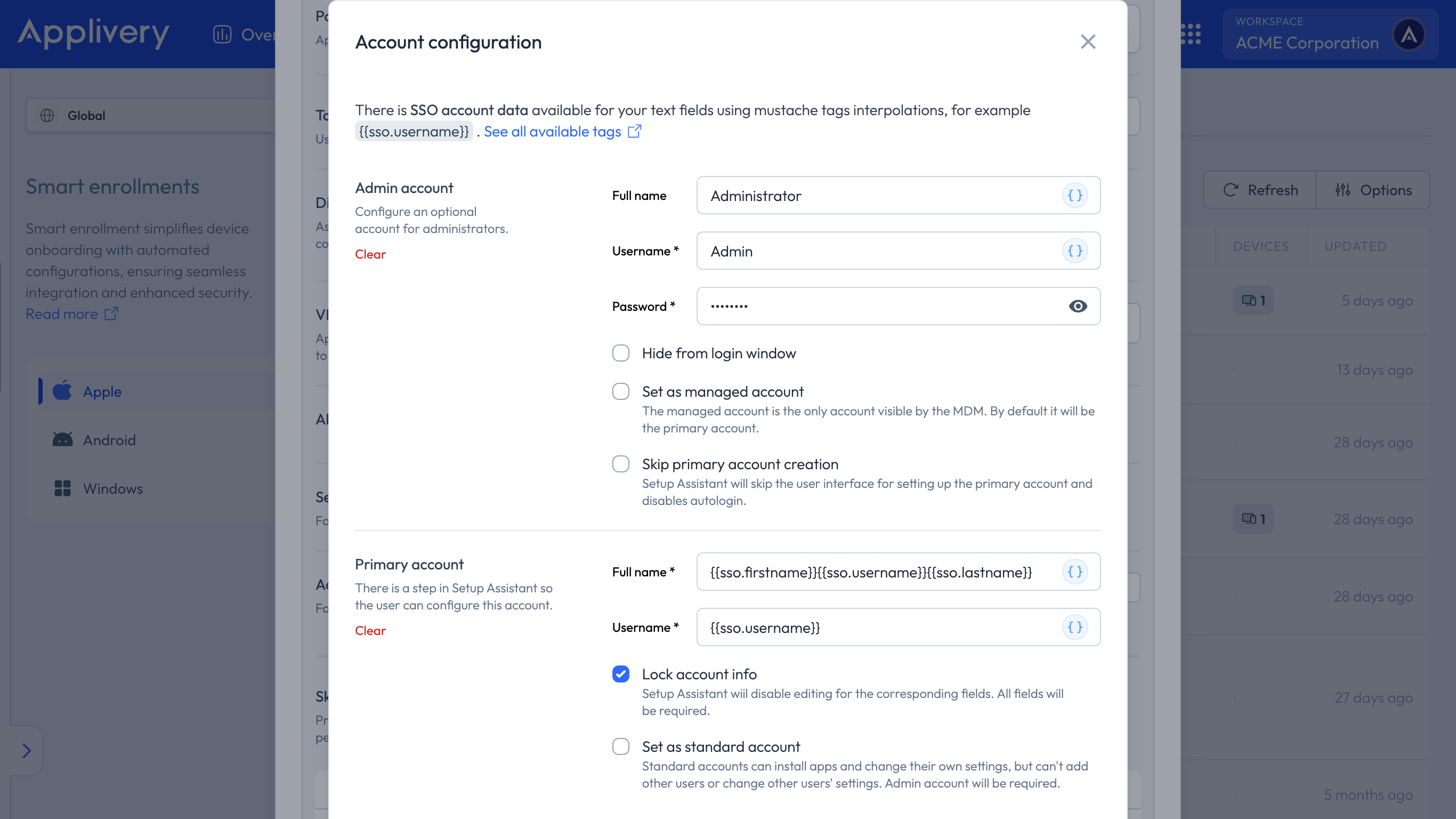
Opcionalmente, configura el formulario de Configuración de cuenta para crear cuentas locales automáticamente. Ten en cuenta que las cuentas Admin y Principal pueden crearse al mismo tiempo. También puedes usar marcadores de posición que se reemplazarán automáticamente con la información del proceso de autenticación SSO.
La cuenta Admin permite configurar el Nombre completo, el Nombre de usuario y la contraseña del usuario. También puedes ocultarla de la ventana de inicio de sesión y otras opciones.
La cuenta Principal solo permite configurar el Nombre completo y el Nombre de usuario. La contraseña debe ser elegida por el usuario al configurar el dispositivo por primera vez.
Ahora que tienes tu Inscripción inteligente básica configurada, puedes añadir Condiciones 5 y Reglas 6 para hacerla más inteligente.
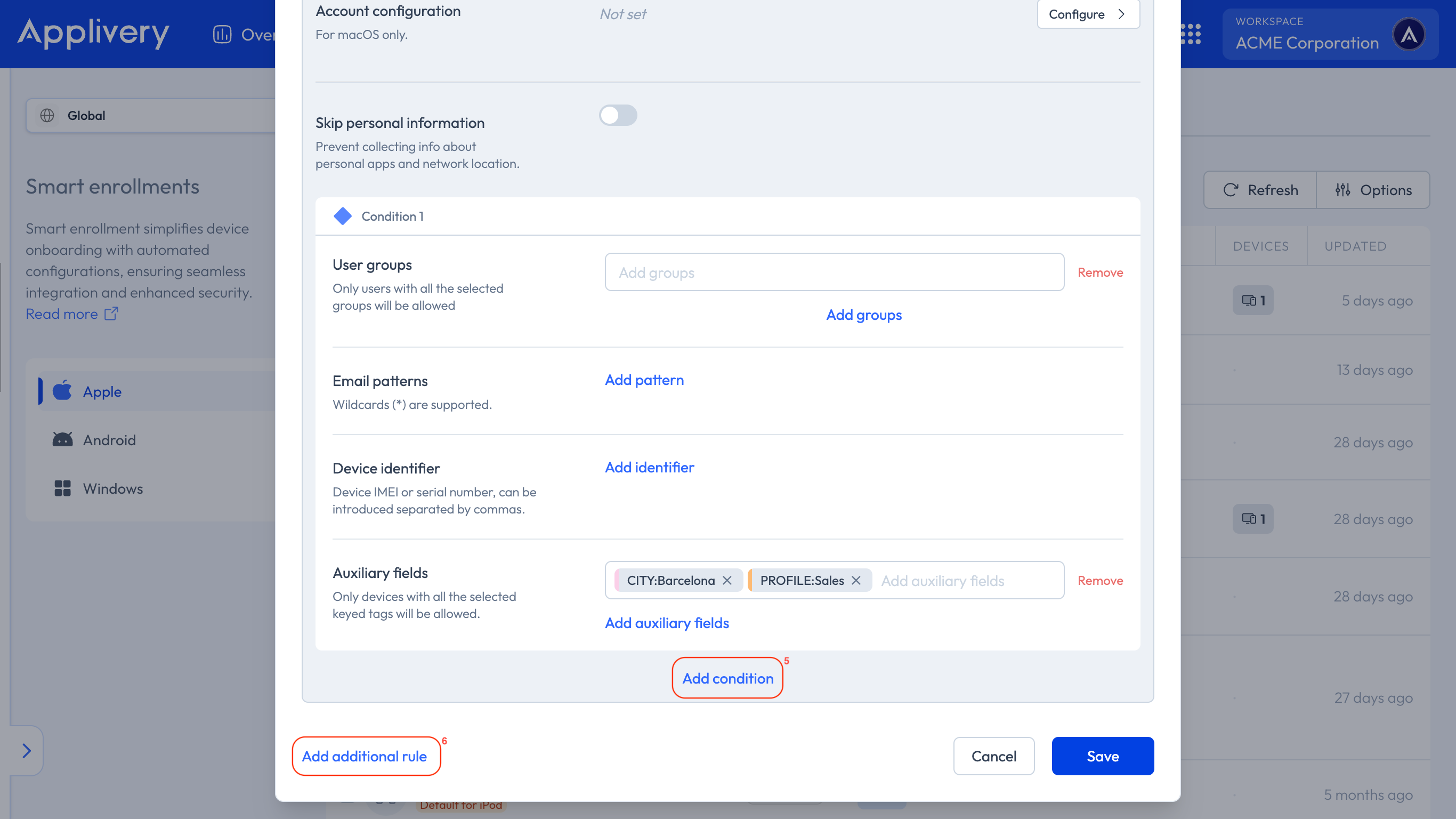
Usa la opción Añadir condición para habilitar límites de inscripción basados en información del usuario (como patrones de correo o grupos) e información del dispositivo (IMEI, número de serie y campos auxiliares).
Puedes usar operadores condicionales para hacerlo tan complejo como necesites.
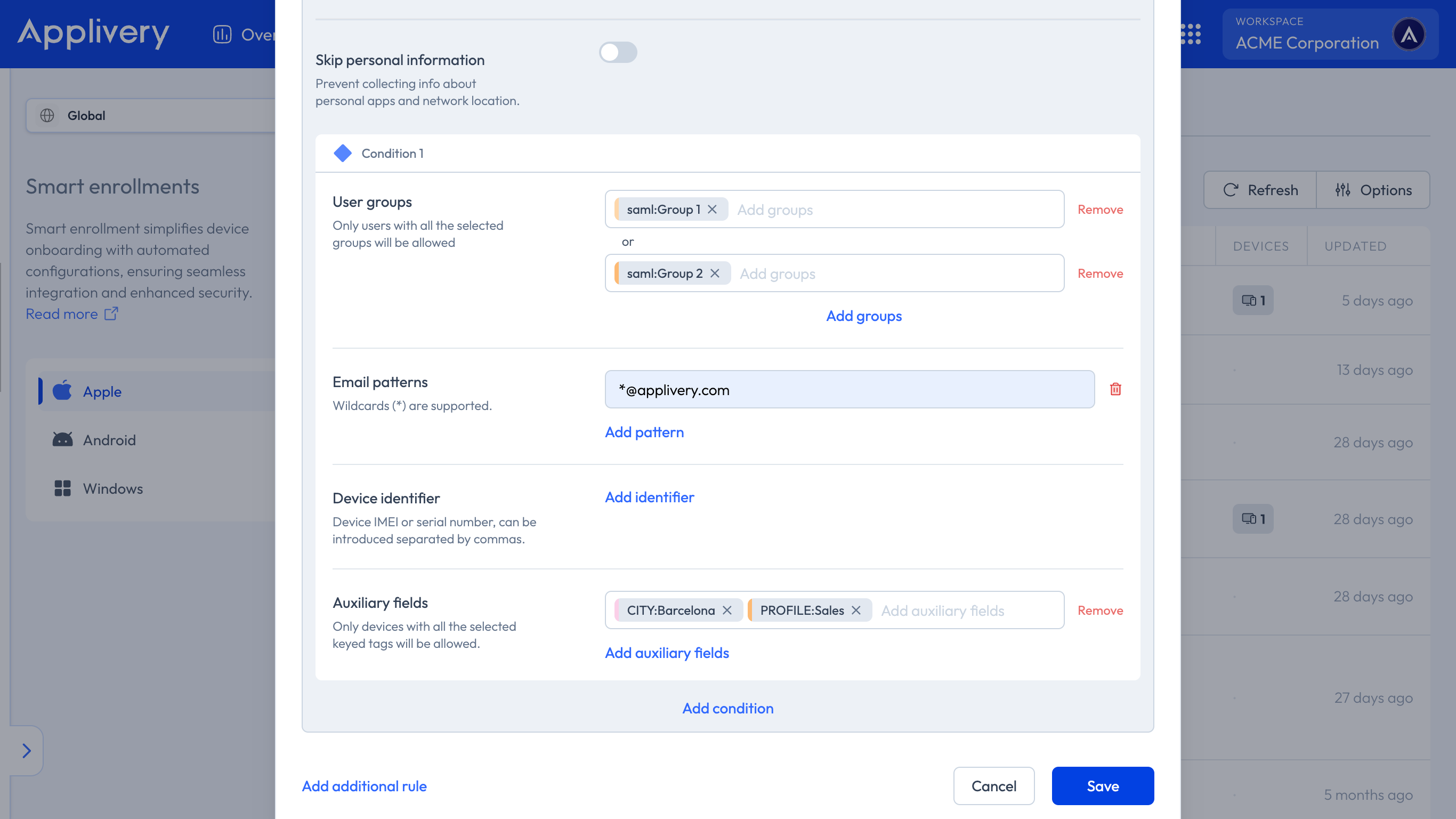
También puedes usar la opción Añadir regla adicional para crear grupos de condiciones, cada uno con una política de destino. Como verás, cada grupo de condiciones también tendrá tantas Condiciones como necesites.
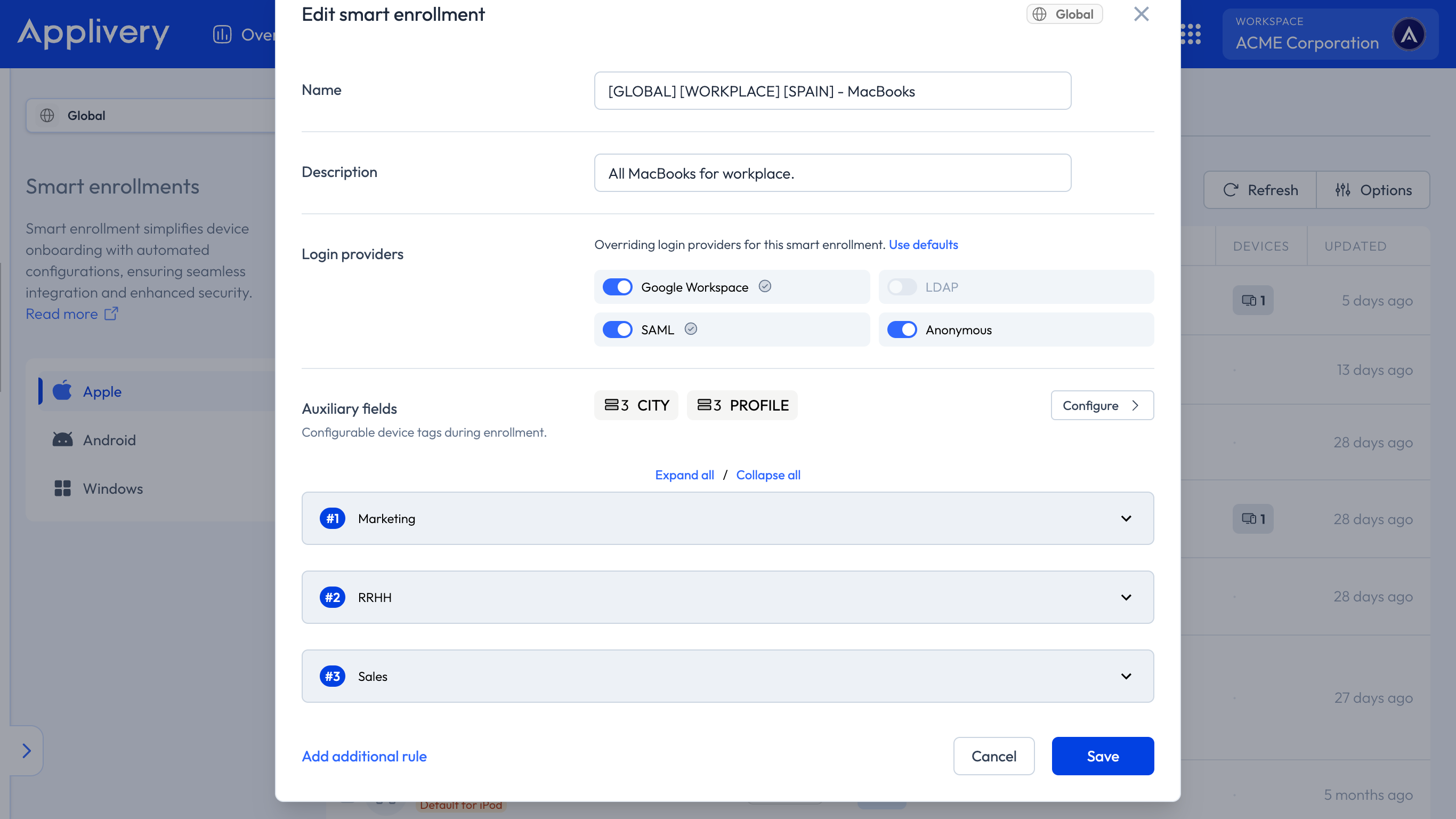
Una vez hecho, haz clic en Guardar.
Para finalizar, tienes que asignar las Inscripciones inteligentes a tus dispositivos DEP de Apple Business, así que ve a la sección Configuración y localiza la sección Apple DEP 7 en el menú lateral izquierdo. Selecciona uno de tus dispositivos DEP 8 y haz clic en Configurar 9 bajo la opción Inscripción inteligente que aparecerá en el panel lateral.
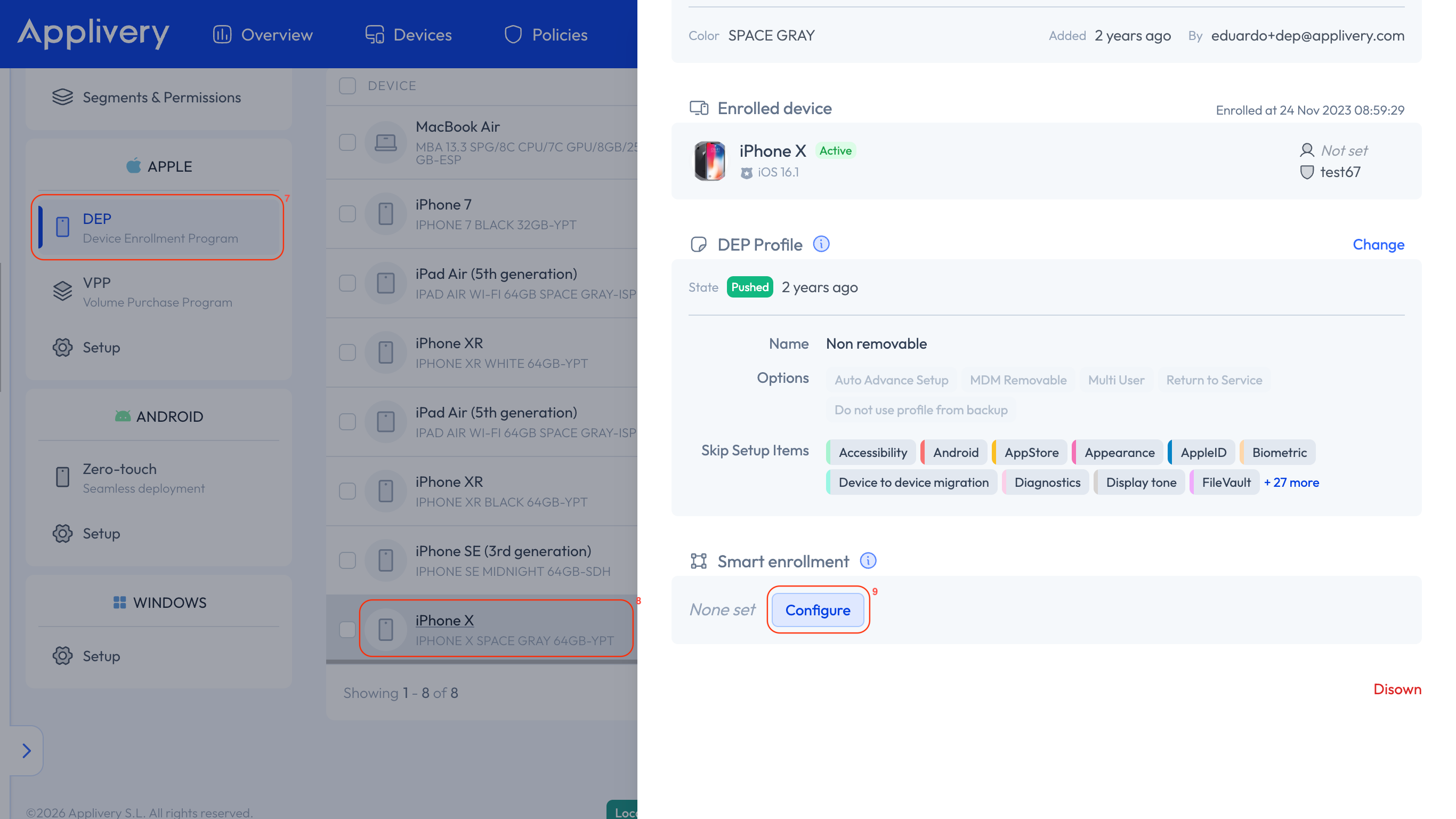
Por último, elige una Inscripción inteligente de la lista desplegable y haz clic en Asignar para finalizar.