
Tenga en cuenta que los Libros (.epub, .pdf) se gestionan de manera diferente según el dispositivo en el que se implementan. En iPhone y iPad, los libros deben implementarse a través del canal del dispositivo, lo que significa que estarán disponibles en todo el dispositivo para todos los usuarios. Tenga en cuenta que los libros no se pueden asignar a dispositivos macOS.
Implementación de libros en un solo dispositivo
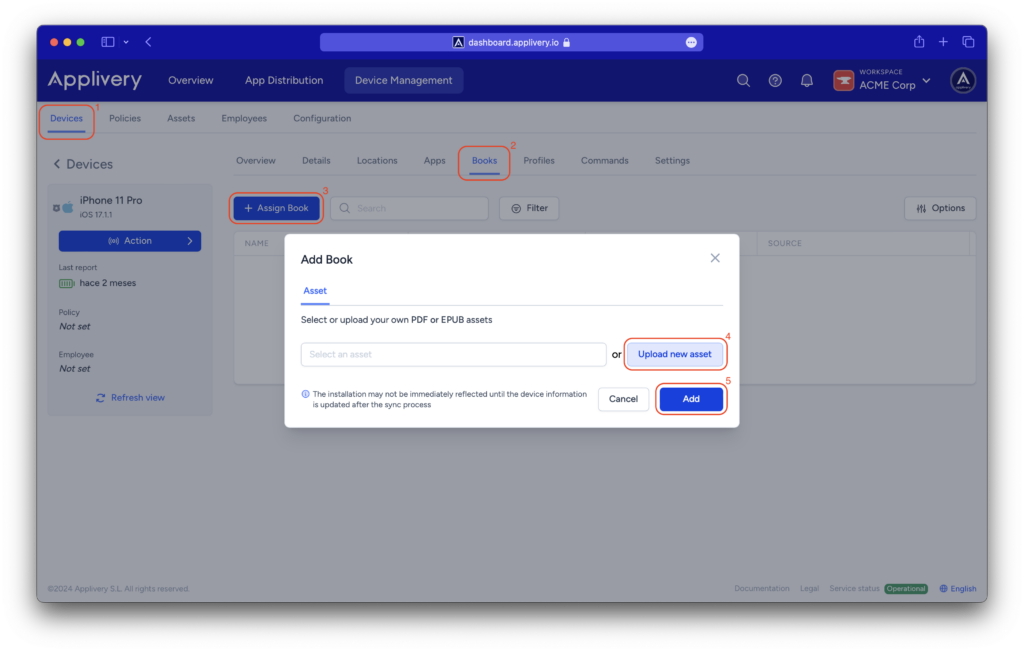
A través del panel de control de Applivery, navegue a cualquiera de sus dispositivos desde Gestión de dispositivos > Dispositivos (1). Luego, vaya a la pestaña Libros (2) y haga clic en el botón + Asignar libro (3). Puede seleccionar un libro existente de la lista de activos o cargar uno nuevo haciendo clic en el botón Cargar nuevo activo (4). Elija el activo que desee de la lista desplegable y luego haga clic en Agregar (5).
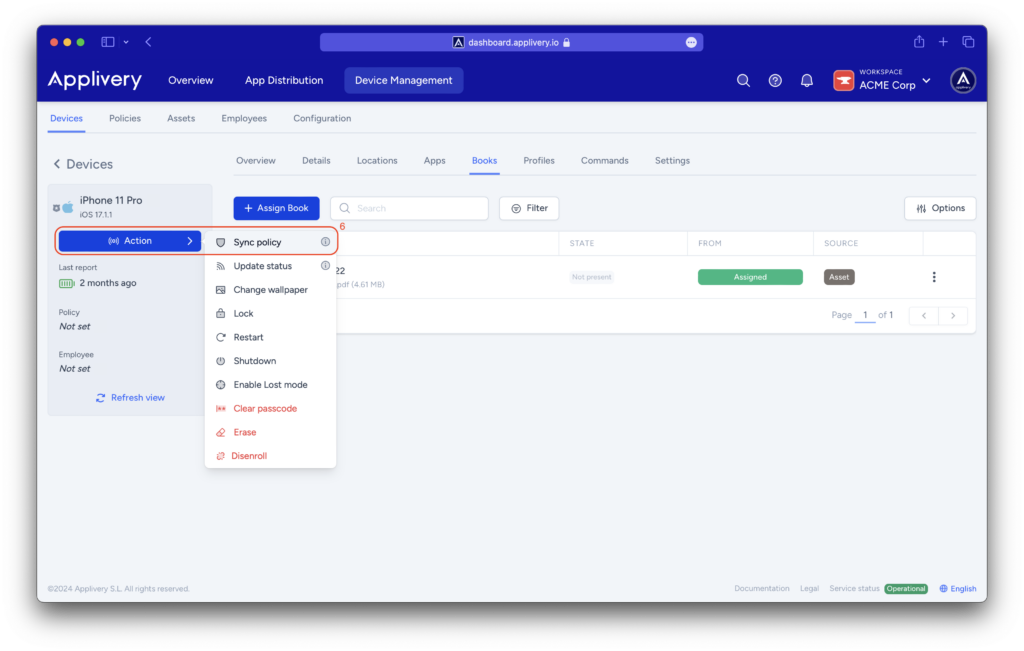
El libro se implementará automáticamente en su dispositivo. Puede verificar el estado de la instalación desde la lista de Libros. Puede forzar el proceso de sincronización haciendo clic en Acción > Sincronizar política (6).
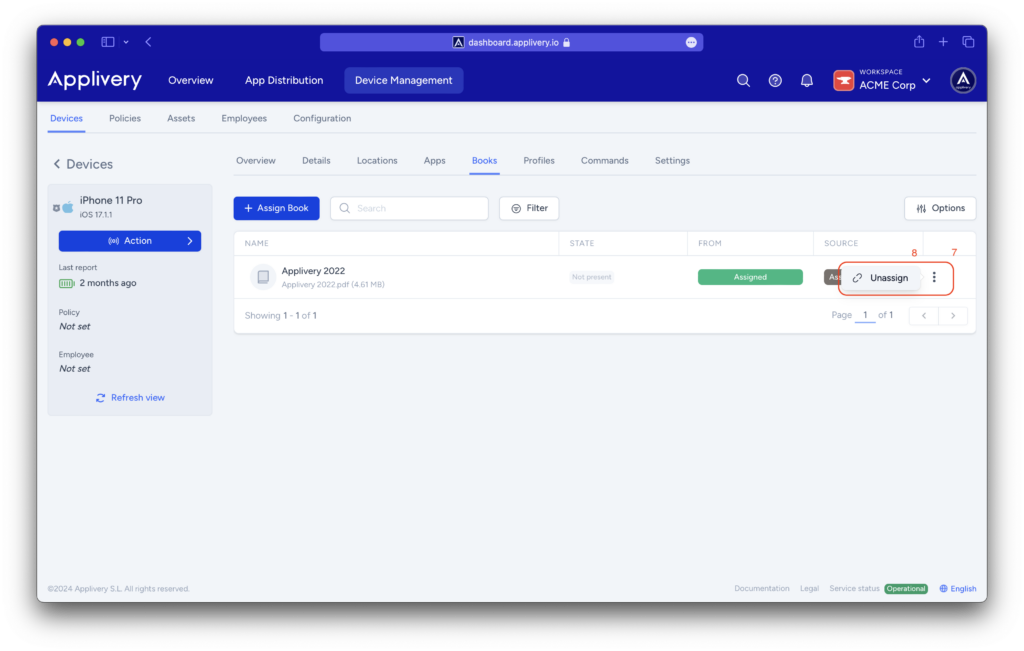
Para eliminar libros del dispositivo, simplemente haga clic en los tres puntos (7) al final de cada libro y elija Desasignar (8).
Implementación de libros en múltiples dispositivos a la vez usando políticas
También puede administrar Libros, implementarlos en múltiples dispositivos y mantenerlos sincronizados mediante el uso de Políticas. Simplemente vaya a cualquiera de sus políticas desde el menú superior Políticas (1) y luego navegue a la opción del lado izquierdo Libros (2). Luego haga clic en el botón + Agregar libro (3).
![add-book](https://www.applivery.com/wp-content/uploads/2022/10/Screenshot-2024-02-15-at